इन्वेंटरी में नया प्रोडक्ट जोड़ना
यह गाइड बताता है कि मर्चेंट ऐप में इन्वेंटरी में नया प्रोडक्ट कैसे जोड़ा जाए, और उसके लिए कीमत व GST कैसे सेट करें।
पूर्व आवश्यकताएँ
- आप मर्चेंट ऐप में ऐसे रोल से लॉगिन हैं, जिसे Inventory. को एडिट करने की अनुमति है।
स्टेप 1: इन्वेंटरी मॉड्यूल खोलें
- मुख्य नेविगेशन बार से Inventory पर क्लिक करें।
- इन्वेंटरी पेज में, अगर पहले से चुना नहीं है तो Base Menu टैब पर क्लिक करें।
स्टेप 2: नया प्रोडक्ट जोड़ना शुरू करें
- Add Product बटन
 । पर क्लिक करें
 - एक New Product फॉर्म या डायलॉग खुल जाएगा।
- 📱 Desktop View
- 💻 Mobile View
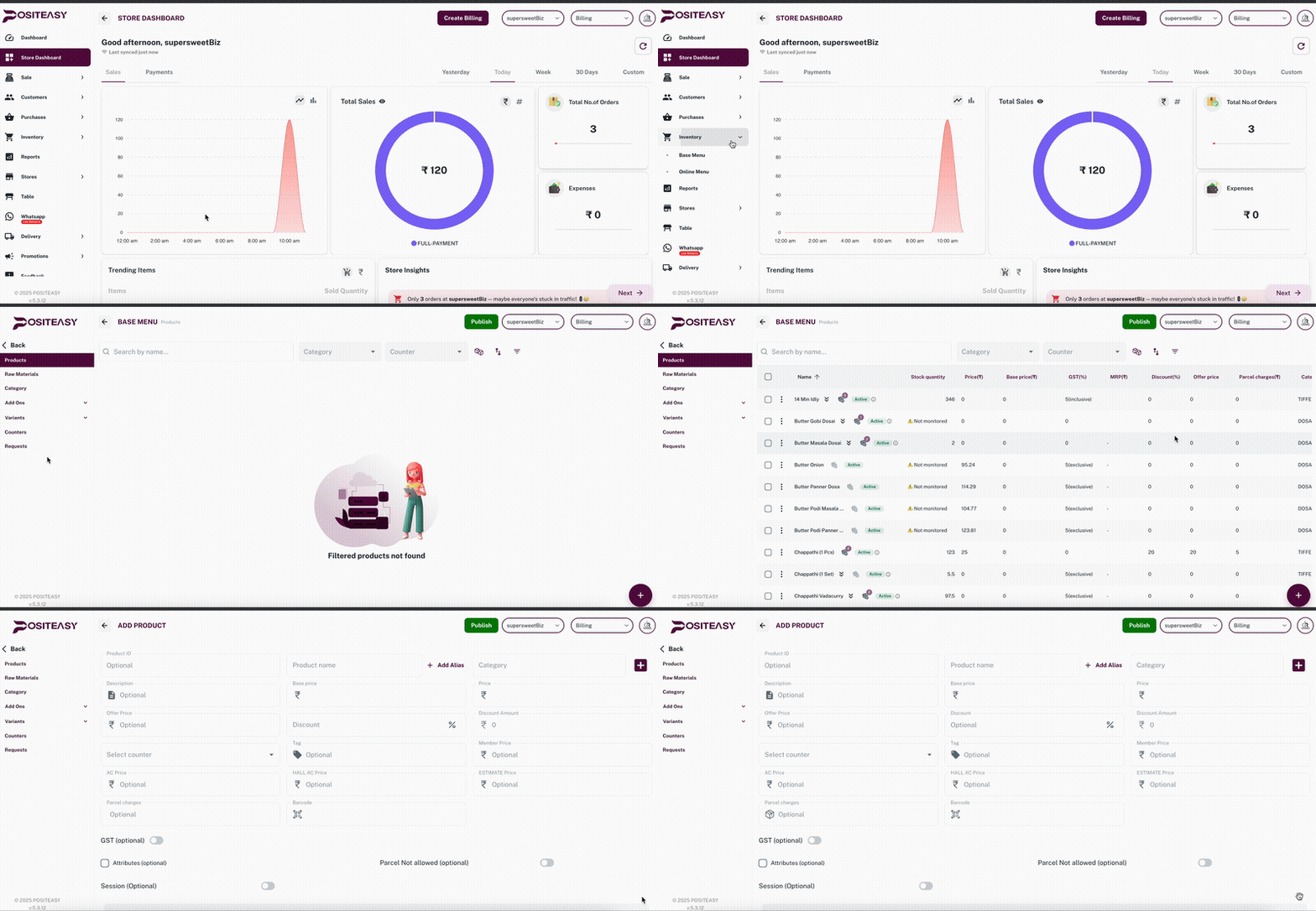
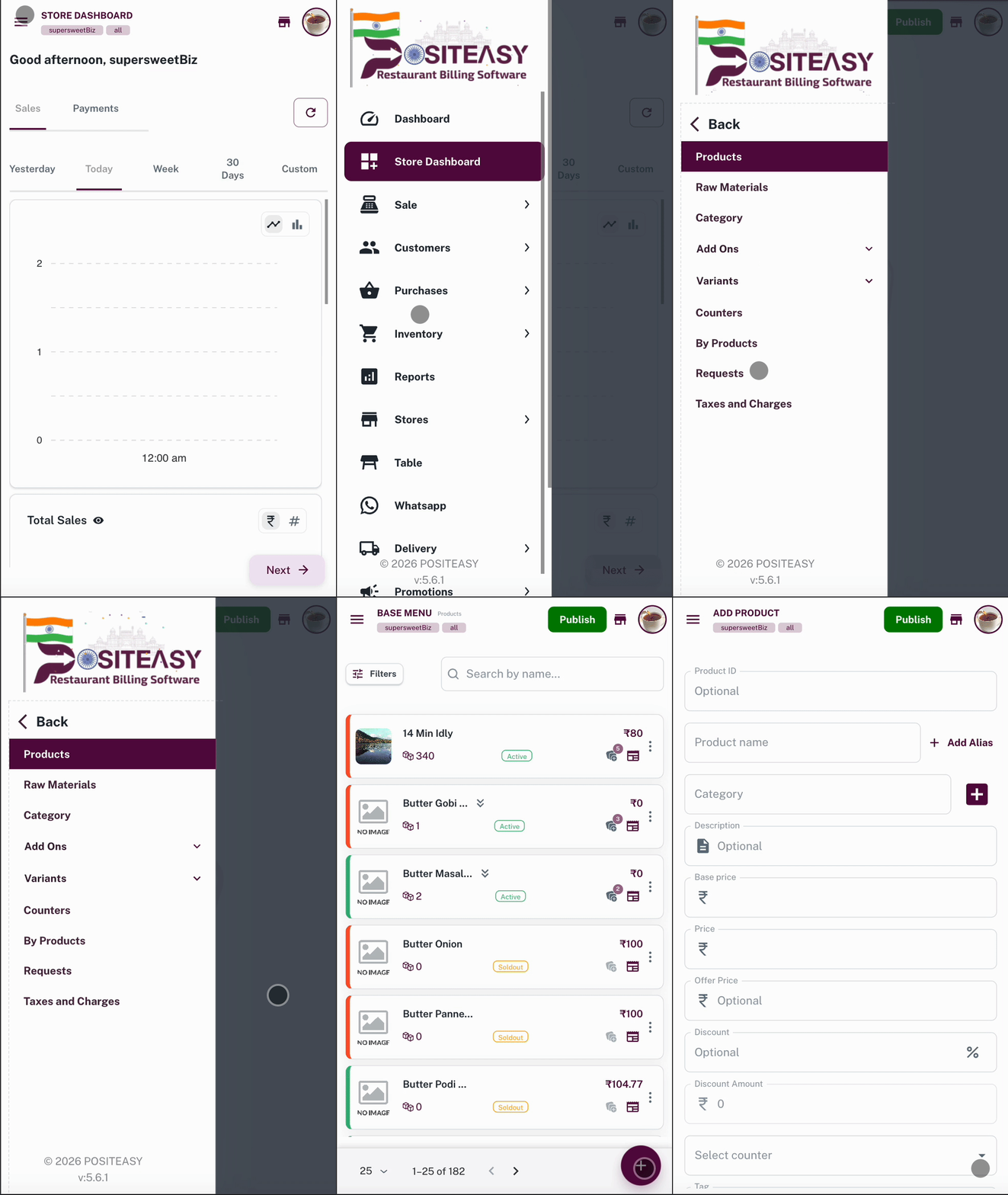
Inventory → Products सूची पेज का उदाहरण।
यह नया प्रोडक्ट फॉर्म है जिसमें बुनियादी जानकारी भरी जाती है।
स्टेप 3: बेसिक प्रोडक्ट डिटेल्स भरें
Basic details सेक्शन में ये जानकारी भरें:
- Product name: वह नाम जो POS और रसीदों पर दिखाई देगा।
- Description (वैकल्पिक): प्रोडक्ट के बारे में छोटा‑सा विवरण।
- Category: कोई मौजूदा कैटेगरी चुनें (जैसे Beverages, Main Course, Desserts) या नई कैटेगरी बनाने के लिए add category बटन पर क्लिक करें
 और कैटेगरी की जानकारी भरें।
ध्यान रखें कि प्रोडक्ट का नाम यूनिक और सही हो, ताकि रिपोर्ट और सर्च सही काम करें।
स्टेप 4: अनुवाद (Translations) जोड़ें (वैकल्पिक)
Product name सेक्शन में:
-
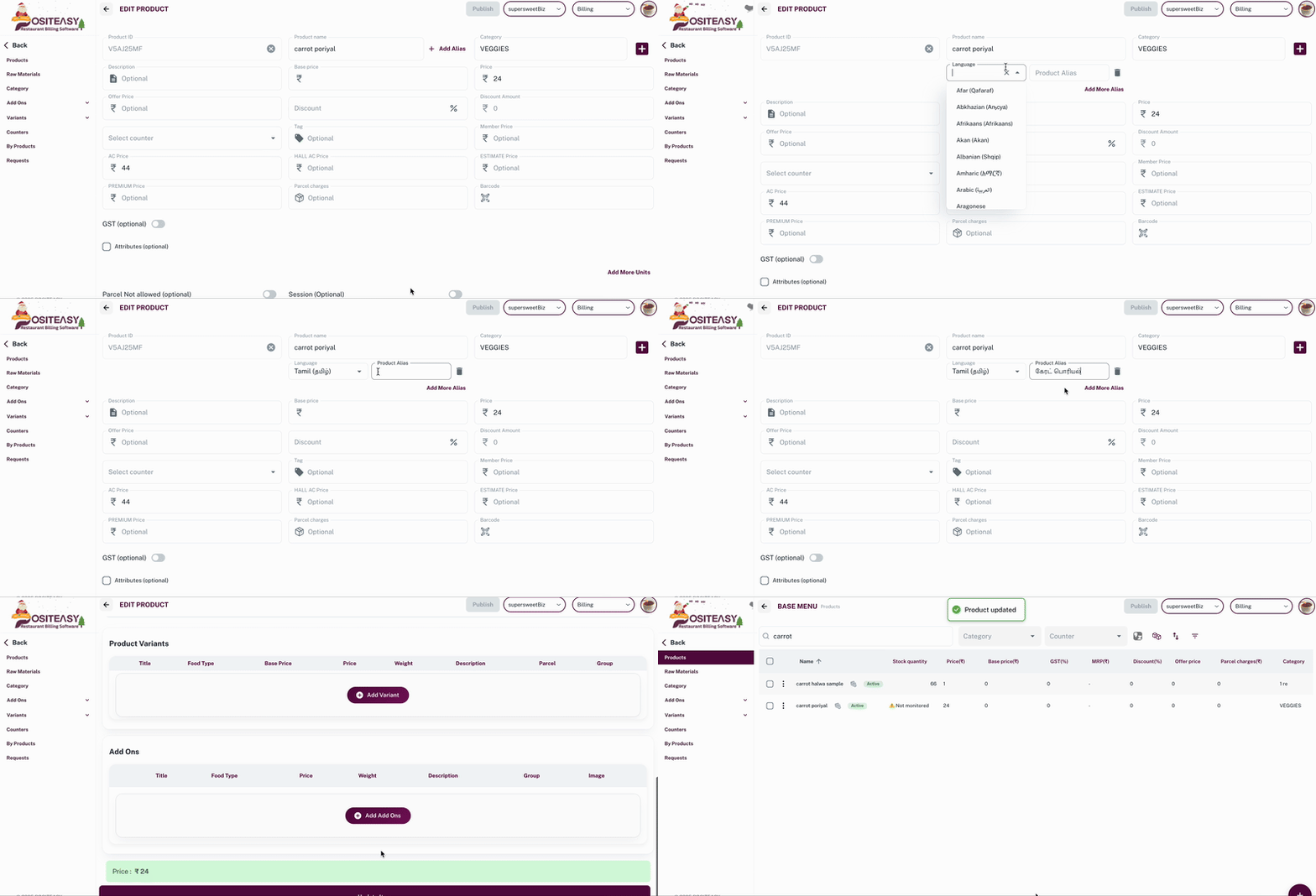
अनुवाद जोड़ने के लिए + Add Alias बटन पर क्लिक करें।
-
अगर आपको मल्टी-लैंग्वेज (Multi-language) मेन्यू चाहिए, तो यहाँ दूसरी भाषाओं में प्रोडक्ट का नाम जोड़ें।
स्टेप 5: कीमत और टैक्स सेट करें
Pricing सेक्शन में:
- Price (बेचने की कीमत) दर्ज करें।
- (वैकल्पिक) यदि लागू हो, तो GST को चालू (Enable) करें और GST प्रतिशत दर्ज करें (आपकी सेटिंग के अनुसार Inclusive या Exclusive)।

- (वैकल्पिक) मार्जिन और मुनाफे की रिपोर्ट देखने के लिए Base price (लागत) सेट करें।
स्टेप 6: काउंटर चुनें (वैकल्पिक)
- उस काउंटर को चुनें जिससे यह प्रोडक्ट संबंधित है।
मर्चेंट ऐप में काउंटर बनाने के बारे में जानने के लिए नया काउंटर जोड़ें देखें।
स्टेप 7: प्रोडक्ट सुरक्षित (Save) करें
- प्रोडक्ट बनाने के लिए Add Item बटन पर क्लिक करें।
- सेव करने के बाद, यह सुनिश्चित कर लें कि:
- प्रोडक्ट Products लिस्ट में सही नाम और कीमत के साथ दिखाई दे रहा है।
- अकाउंट सिंक (Sync) होने के बाद प्रोडक्ट Staff App की बिलिंग स्क्रीन पर दिखाई दे रहा है।