परचेस ऑर्डर (Purchase Order) बनाना
यह गाइड बताती है कि मर्चेंट ऐप में परचेस ऑर्डर कैसे बनाया जाता है। इसमें वेंडर चुनना, आइटम (प्रोडक्ट/कच्चा माल/कस्टम सामग्री) जोड़ना, GST और शुल्क लगाना, और भुगतान विवरण दर्ज करना शामिल है।
आवश्यकताएँ (Prerequisites)
- आप मर्चेंट ऐप में ऐसे रोल के साथ लॉग इन हैं, जिसके पास Purchases को Edit करने का एक्सेस है।
- वेंडर और अधिकांश प्रोडक्ट/कच्चा माल सिस्टम में पहले से बने हुए हैं। (Refer वेंडर जोड़ें)
स्टेप 1: परचेस ऑर्डर स्क्रीन खोलें
-
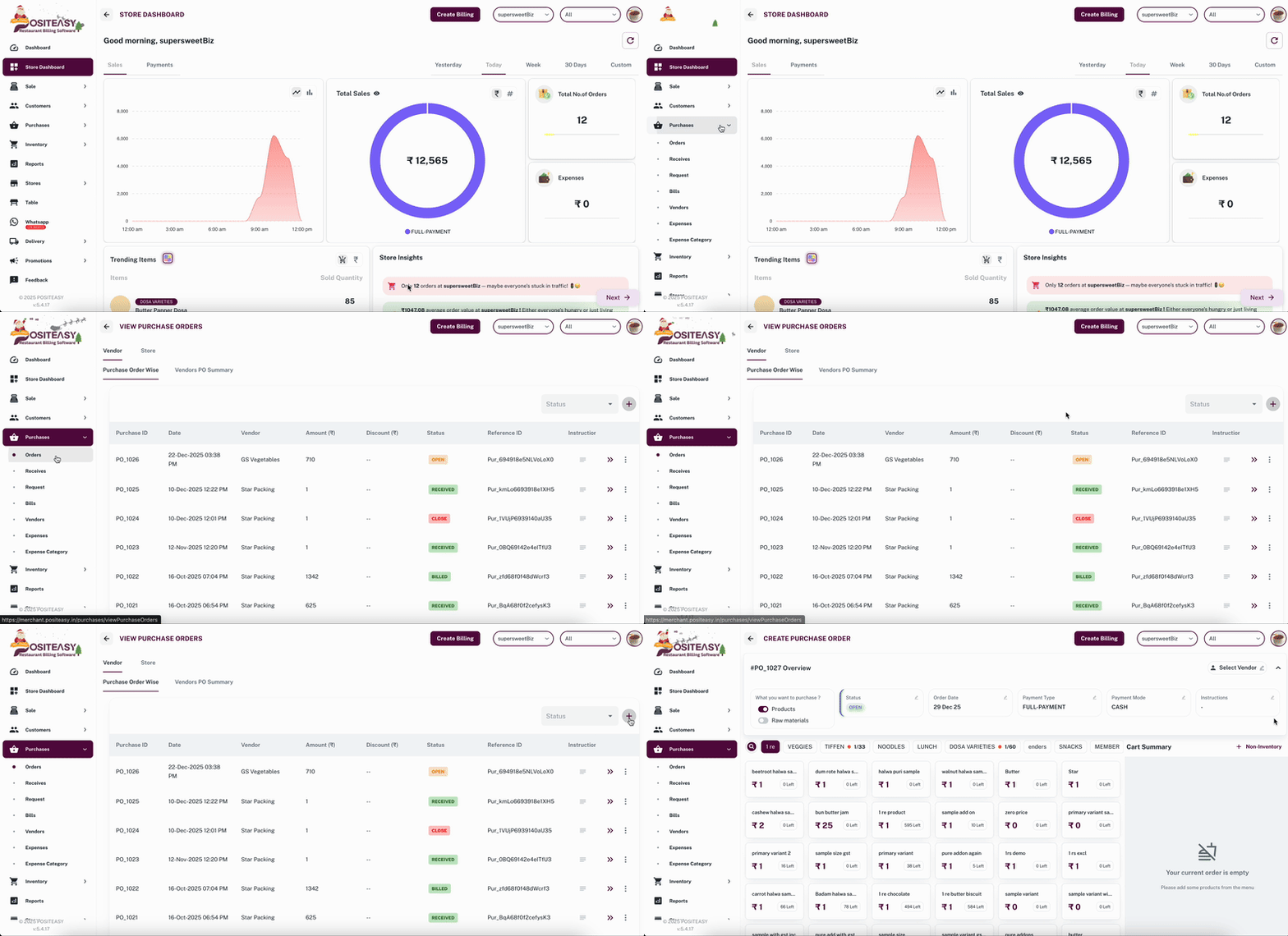
मुख्य डैशबोर्ड से Purchases → Orders पर जाएँ।
-
 नया परचेस ऑर्डर स्क्रीन खोलने के लिए बटन पर क्लिक करें।
स्टेप 2: वेंडर और ऑर्डर विवरण चुनें
-
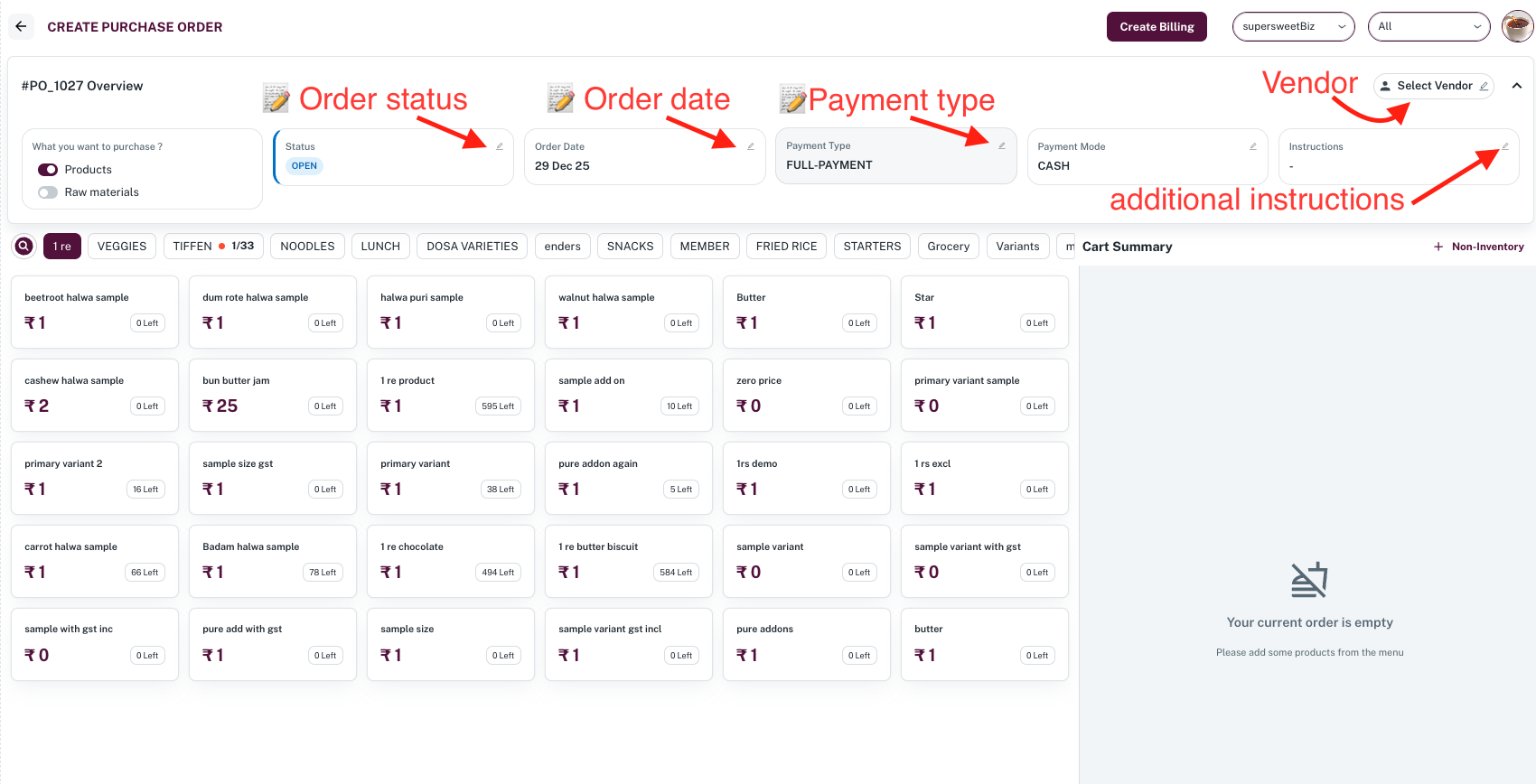
Select Vendor: वेंडर ड्रॉपडाउन लिस्ट से वेंडर चुनें।
-
Order status: ऑर्डर का शुरुआती स्टेटस चुनें, उदाहरण के लिए Open, Transit, या Received।
-
Order date: परचेस ऑर्डर की तारीख सेट करें (डिफ़ॉल्ट रूप से आज की तारीख होती है; ज़रूरत हो तो बदलें)।
स्टेप 3: भुगतान विवरण (Payment Details) सेट करें
-
Payment type
- निम्नलिखित में से एक चुनें:
- Full payment – पूरी राशि का भुगतान अभी किया जाएगा।
- Credit – अभी कोई भुगतान नहीं; राशि वेंडर पर उधार (Payable) रहेगी।
- Partially paid – अभी केवल कुछ राशि का भुगतान किया जा रहा है।
- निम्नलिखित में से एक चुनें:
-
Payment mode
- यदि आप भुगतान (पूर्ण या आंशिक) रिकॉर्ड कर रहे हैं, तो Payment mode चुनें:
- Cash
- UPI
- Card
- Cheque
- Others
- आवश्यकतानुसार Paid amount (भुगतान की गई राशि) दर्ज करें।
स्टेप 4: अतिरिक्त निर्देश जोड़ें (वैकल्पिक)
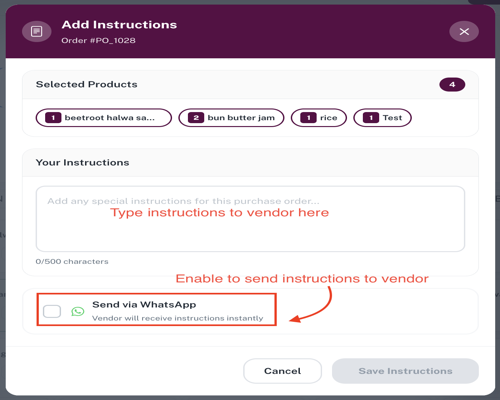
- Additional instructions बॉक्स में, वेंडर के लिए कोई विशेष निर्देश लिखें (उदाहरण के लिए, "शाम 6 बजे से पहले डिलीवर करें", "फ्रिज वाली गाड़ी का उपयोग करें")।
- (वैकल्पिक) व्हाट्सएप के जरिए निर्देश भेजने के लिए, Send via WhatsApp को इनेबल करें।
स्टेप 5: परचेस ऑर्डर में आइटम जोड़ें
5.1 मौजूदा प्रोडक्ट / कच्चा माल (Raw Materials) जोड़ें
-
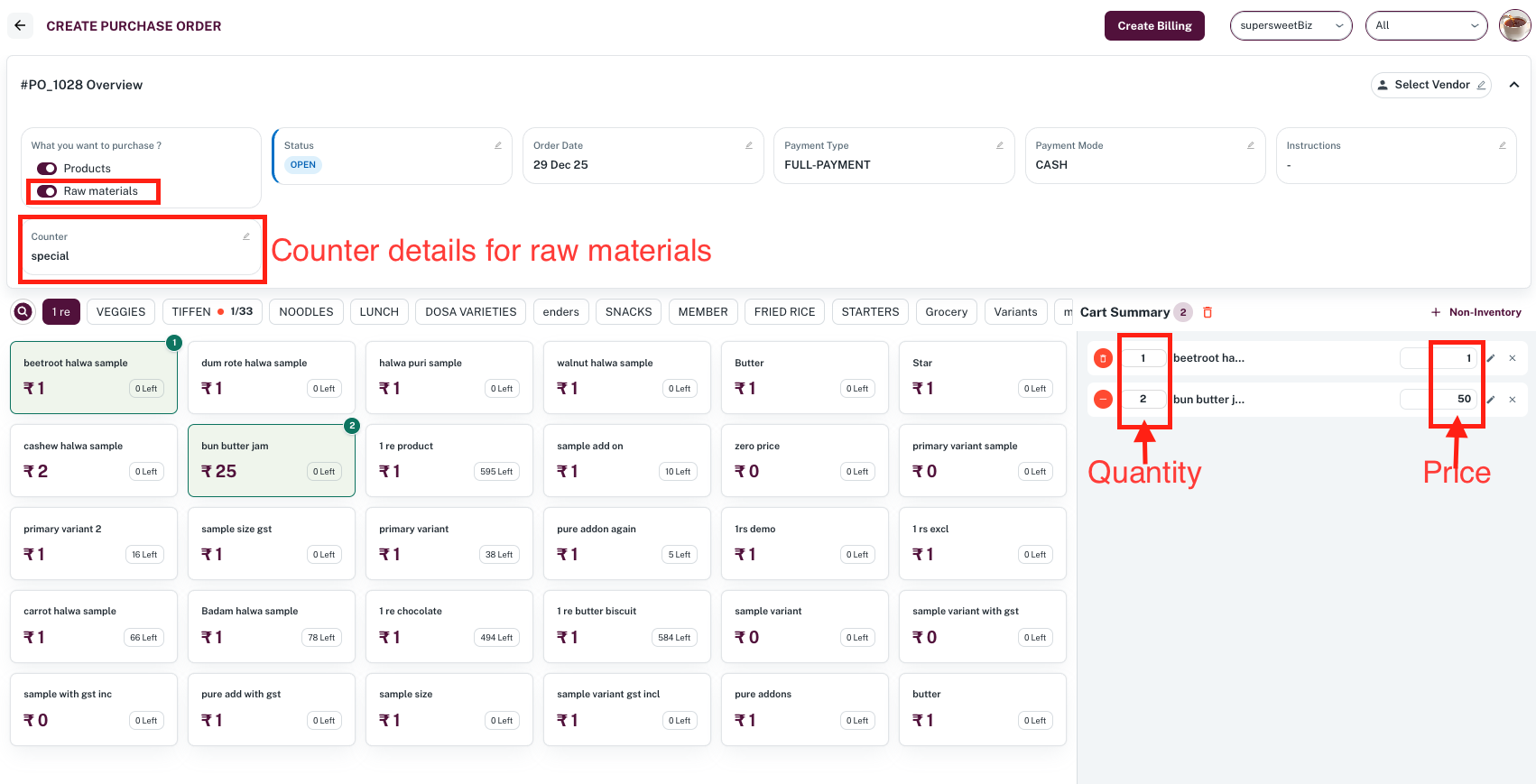
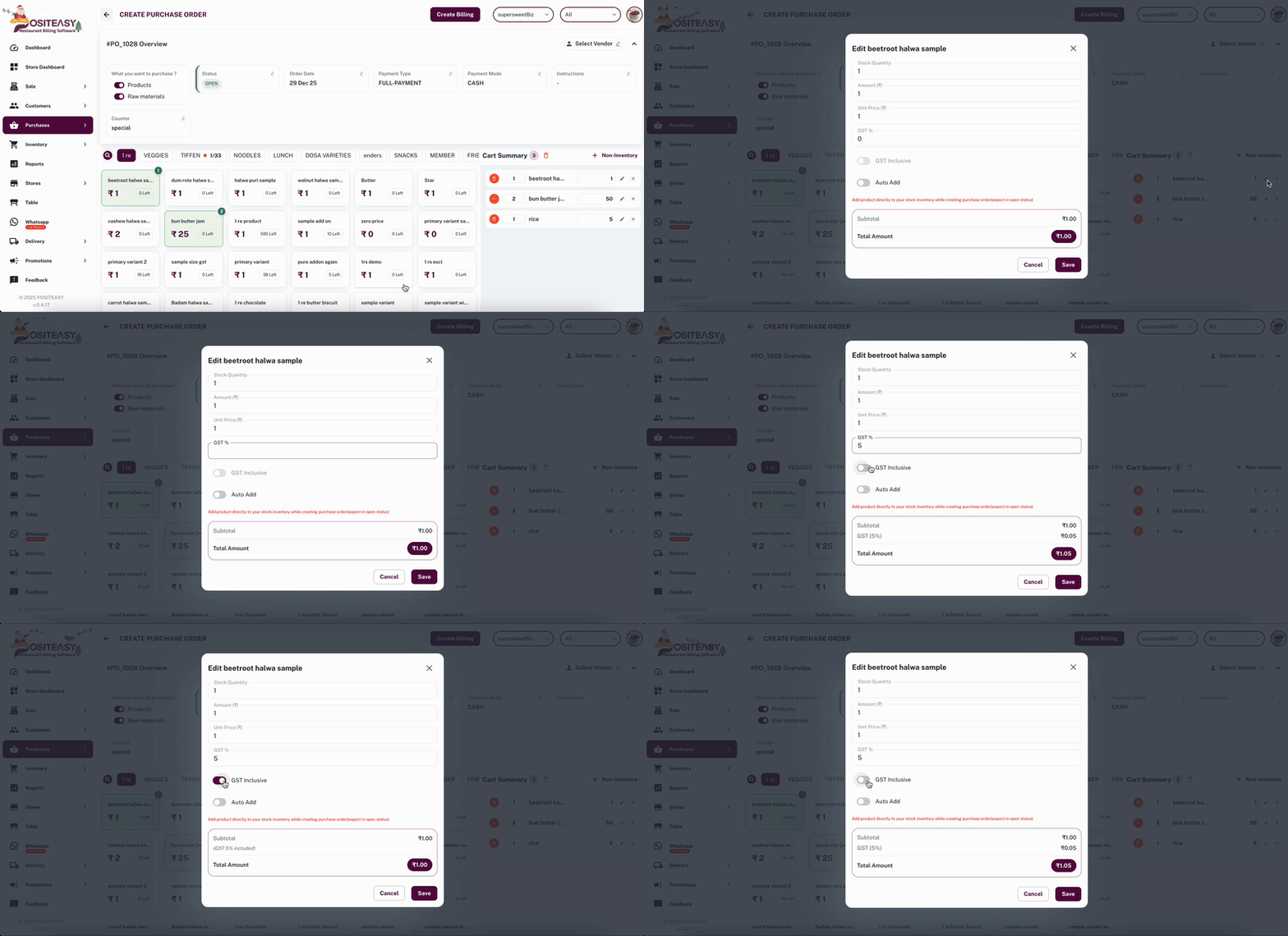
Available products और/या Raw materials में से सर्च करें और चुनें।
-
प्रत्येक आइटम के लिए दर्ज करें:
- Quantity (मात्रा)
- Purchase price (खरीद मूल्य)
यदि आप कच्चे माल (Raw materials) के लिए PO बना रहे हैं, तो आप Counter name (किचन/स्टोर) भी चुन सकते हैं जहाँ स्टॉक प्राप्त किया जाना चाहिए।
- GST % दर्ज करें और चुनें कि यह Inclusive (शामिल) है या Exclusive (अलग से)।
- Auto Add चुनें (जब स्टेटस Open न हो) ताकि परचेस ऑर्डर बनते ही संबंधित प्रोडक्ट में स्टॉक अपने आप जुड़ जाए। अंत में Save बटन पर क्लिक करें।
5.2 कस्टम सामग्री (Custom Materials) जोड़ें (वैकल्पिक)
यदि आवश्यक सामग्री पहले से सिस्टम में नहीं बनी है:
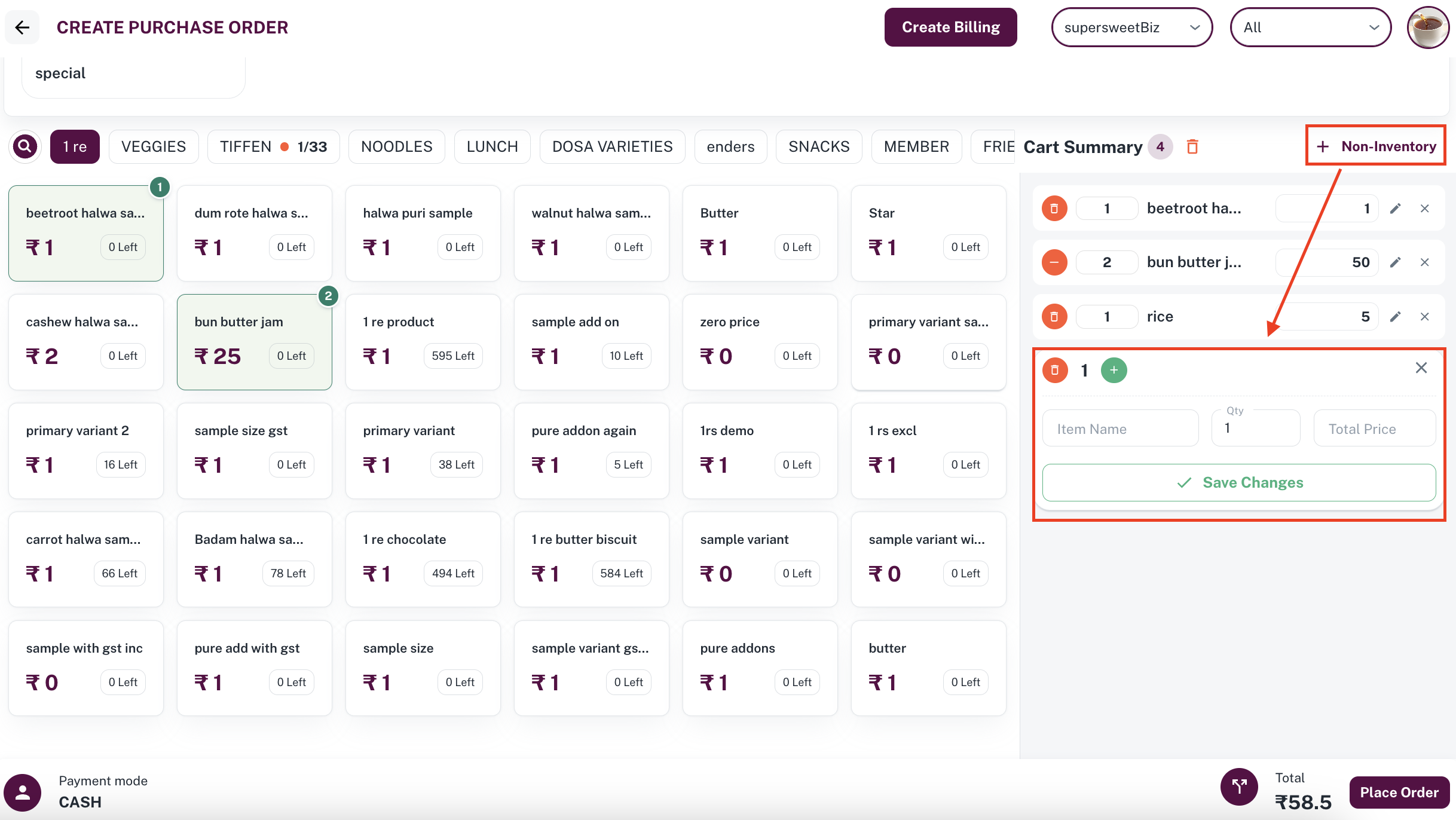
- Non-inventory पर क्लिक करें।
- दर्ज करें:
-
Item name (आइटम का नाम)
-
Quantity (मात्रा)
-
Total price (कुल कीमत) और Save Changes पर क्लिक करें।
-
लागू GST दर और GST type (Inclusive / Exclusive) को Non-inventory प्रोडक्ट के सामने एडिट आइकन पर क्लिक करके चुना जा सकता है।
noteकस्टम सामग्री केवल इसी PO (Purchase Order) के लिए जोड़ी जाएगी, यह इन्वेंटरी लिस्ट में सेव नहीं होगी।
स्टेप 6: डिलीवरी चार्ज और छूट (Discount) कॉन्फ़िगर करें
-
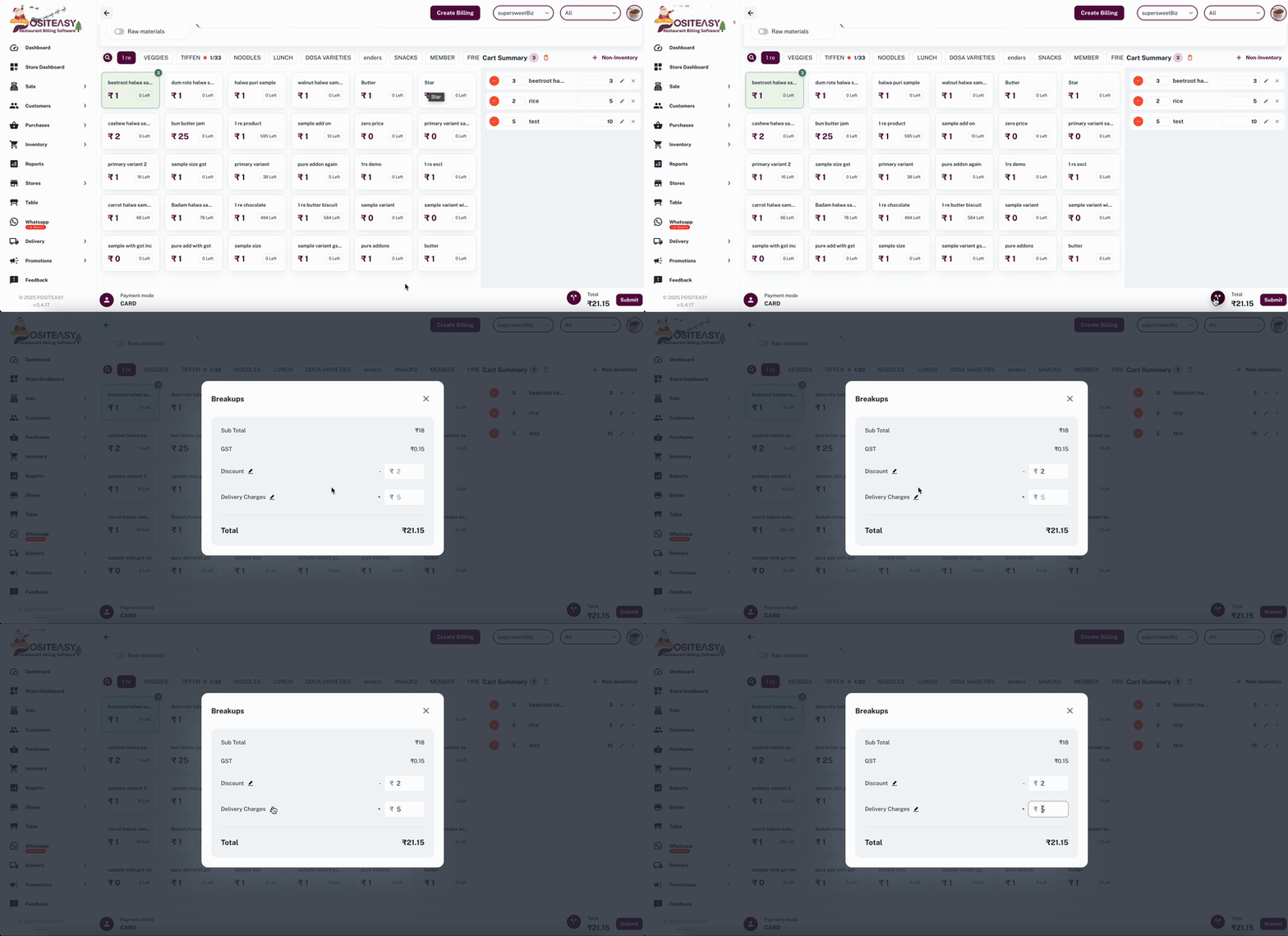
Delivery charges
- Delivery charges सेक्शन में, डिलीवरी या ट्रांसपोर्ट चार्ज की राशि दर्ज करें।
-
Discount
- Discount सेक्शन में, छूट की value (राशि) दर्ज करें।
स्टेप 7: परचेस ऑर्डर सुरक्षित (Save) करें
- सभी विवरणों की समीक्षा करें: वेंडर, आइटम लिस्ट, GST टाइप, डिलीवरी चार्ज, डिस्काउंट, नोट्स, ऑर्डर की तारीख और भुगतान जानकारी।
- Submit पर क्लिक करें।
चुने गए स्टेटस के साथ परचेस ऑर्डर अब बन गया है। इसे देखा, एडिट किया या वेंडर को भेजा जा सकता है।