स्प्लिट पेमेंट (एक से अधिक तरीकों से भुगतान) का उपयोग
यह गाइड बताती है कि Split Payment फीचर को कैसे इनेबल करें। यह सुविधा ग्राहकों को एक ही ऑर्डर के लिए कई पेमेंट मोड्स का उपयोग करके भुगतान करने की अनुमति देती है (उदाहरण के लिए: कुछ cash और कुछ card)।
आवश्यकताएँ (Prerequisites)
-
आप Merchant App में लॉग इन हैं।
-
आपके पास मर्चेंट ऐप में Terminal settings को कॉन्फ़िगर करने का एडिट एक्सेस है।
-
आपने स्टाफ ऐप की लोकल कॉन्फ़िगरेशन में एक से अधिक पेमेंट मोड (CASH, CARD, UPI आदि) इनेबल किए हुए हैं।
स्टेप 1: मर्चेंट ऐप में स्प्लिट पेमेंट इनेबल करें
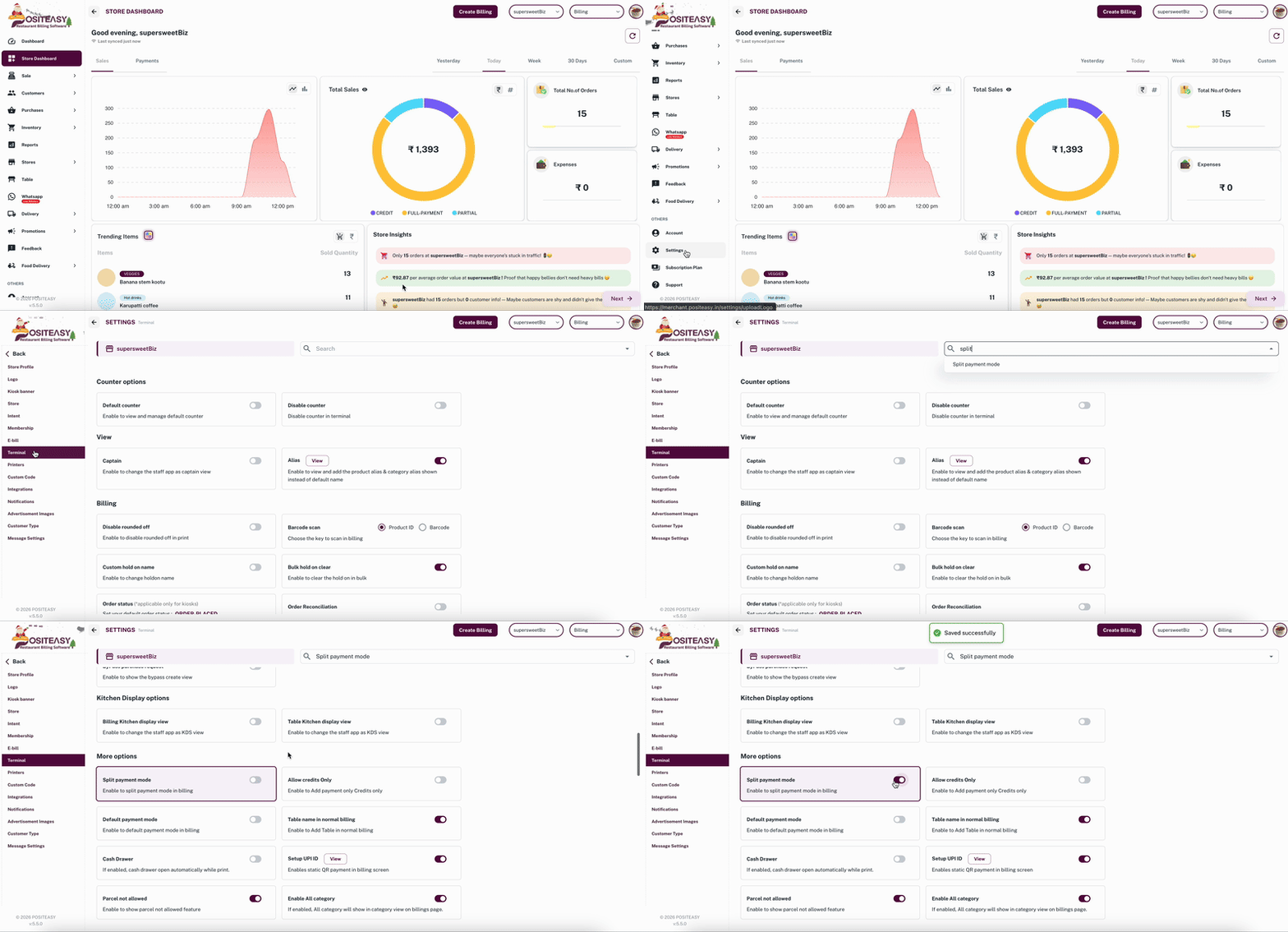
- मुख्य नेविगेशन बार से Settings → Terminal पर जाएँ।
Merchant App में टर्मिनल सेटिंग्स बदलते समय, सुनिश्चित करें कि आपने सही Terminal (टर्मिनल) चुना है।
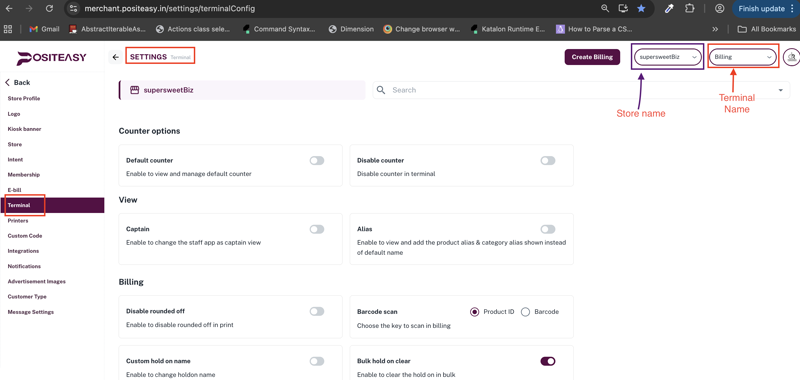
- Terminal सेटिंग्स पेज पर Split payment mode खोजें।
- Split payment mode विकल्प को इनेबल (चालू) करें।
स्टेप 2: स्टाफ ऐप सिंक (Sync) करें
- Staff App खोलें।
- नई सेटिंग्स को अपडेट करने के लिए Refresh या Sync करें। (देखें:Sync Staff App)
स्टेप 3: स्टाफ ऐप में मल्टीपल पेमेंट मोड्स इनेबल करें
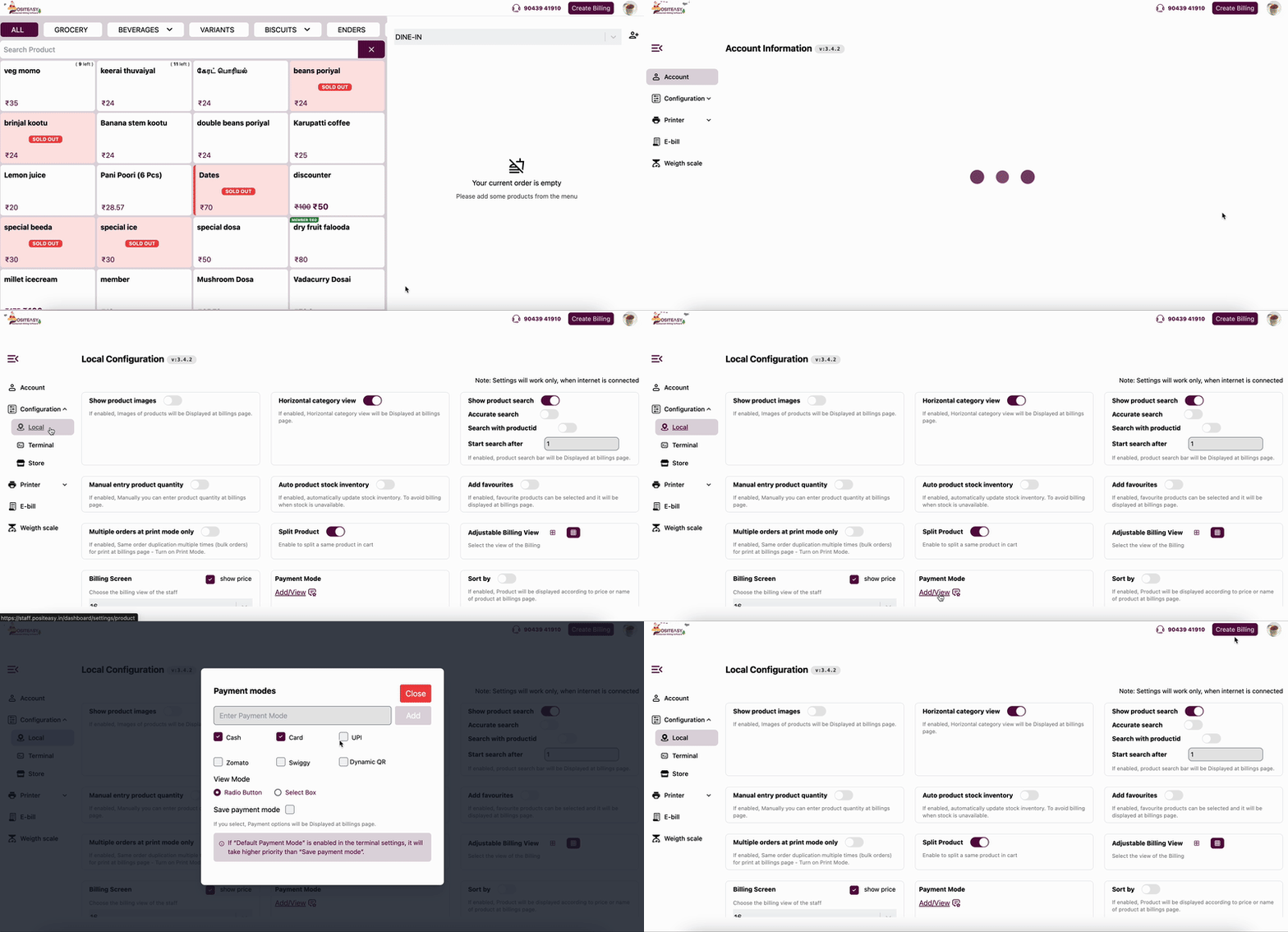
- मुख्य प्रोफाइल आइकन से Settings चुनें।
- नेविगेशन बार से Configuration → Local चुनें।
- Payment Mode के नीचे Add/View बटन पर क्लिक करें।
- लिस्ट से आवश्यक पेमेंट मोड्स चुनें (जैसे: CASH, CARD, UPI)।
- Close बटन पर क्लिक करें।
स्टेप 4: एक ही ऑर्डर के लिए कई तरीकों से भुगतान करें
-
Create Billing पेज पर, कार्ट में प्रोडक्ट्स जोड़ें।
-
कार्ट में मौजूद
 पर क्लिक करें।
 -
Split payment mode डायलॉग बॉक्स में, हर पेमेंट टाइप के लिए राशि दर्ज करें (कम से कम दो तरीकों के लिए राशि दर्ज करना जरूरी है)।
-
सुनिश्चित करें कि राशियाँ डालने के बाद बकाया राशि (Remaining balance) 0 हो जाए।
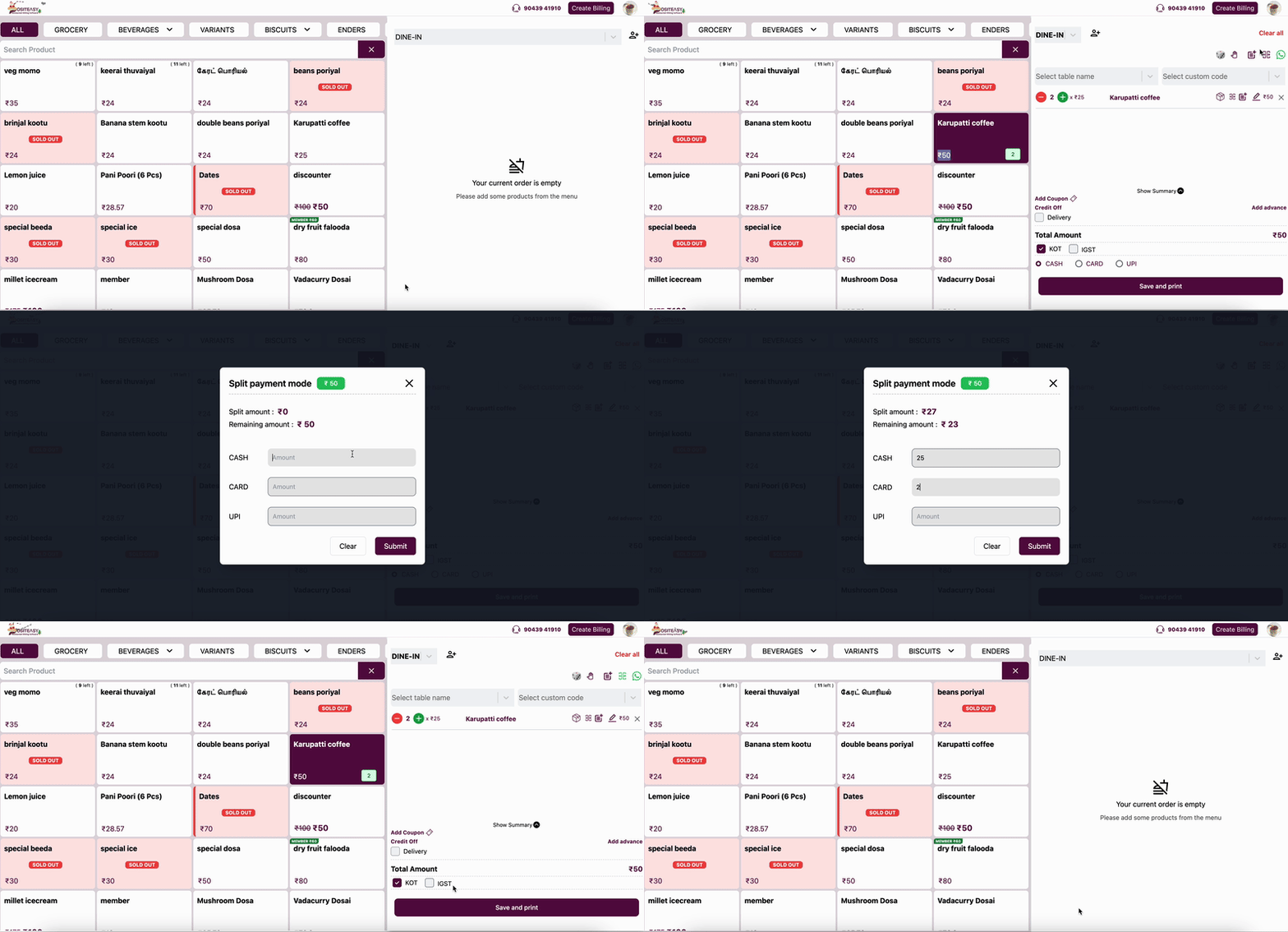
- बिलिंग पेज के Payment Info सेक्शन में, आपको स्प्लिट पेमेंट में दर्ज किए गए हर तरीके के लिए अलग-अलग पेमेंट रिकॉर्ड दिखाई देंगे।