Super Code कैसे प्राप्त करें
पूर्व आवश्यकताएँ
- POSItEasy Merchant ऐप में लॉग इन करें।
Super Code प्राप्त करना
Super Code एक सुरक्षित और अद्वितीय ऑथराइज़ेशन कोड है, जिसे POSItEasy Merchant ऐप में जनरेट किया जाता है। इसका उपयोग POSItEasy Staff App को किसी विशेष बिलिंग टर्मिनल से कनेक्ट और प्रमाणित (Authenticate) करने के लिए किया जाता है।
यह मार्गदर्शिका आपको Merchant ऐप में किसी टर्मिनल का Super Code ढूँढने, देखना, कॉपी करना और दोबारा जनरेट करना सिखाती है.
Super Code का उपयोग किसलिए किया जाता है?
- डिवाइस प्रमाणीकरण (Device Authentication): POSItEasy Staff App को किसी विशेष टर्मिनल से कनेक्ट करके ऑर्डर सिंक्रोनाइज़ करने की अनुमति देता है।
एक साथ लॉगिन
डिफ़ॉल्ट रूप से, एक ही टर्मिनल पर एक साथ एक से अधिक लॉगिन की अनुमति नहीं होती।
चरण-दर-चरण निर्देश
किसी भी टर्मिनल के लिए Super Code प्राप्त करने या जनरेट करने के लिए नीचे दिए गए चरणों का पालन करें।
स्टेप 1: Terminal Settings पर जाएँ
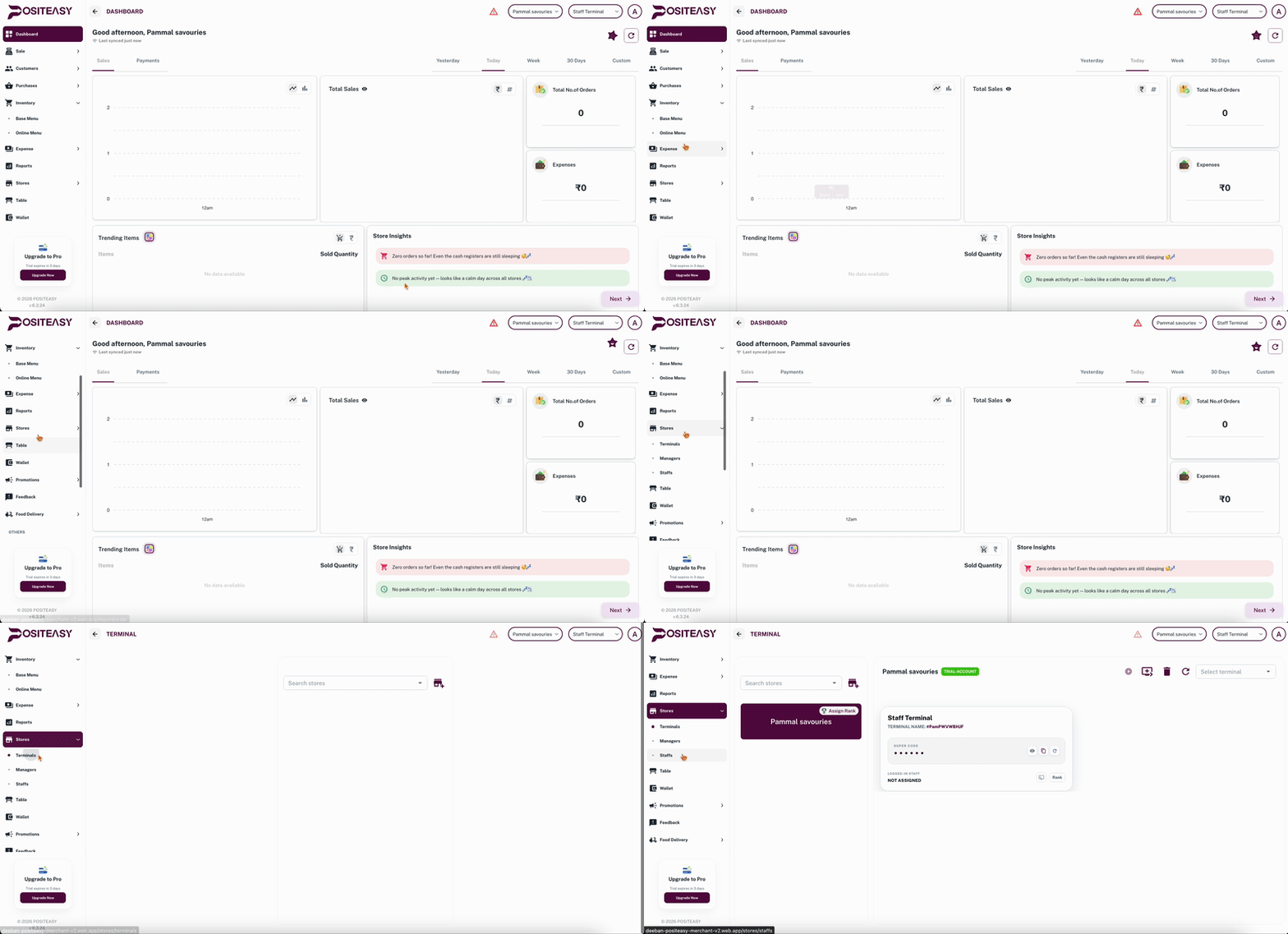
- POSItEasy Merchant ऐप में लॉग इन करें।
- बाईं ओर दिए गए नेविगेशन मेनू में Stores पर क्लिक करें।
- Stores सेक्शन में Terminals पर क्लिक करें।
स्टेप 2: आवश्यक Terminal Card चुनें
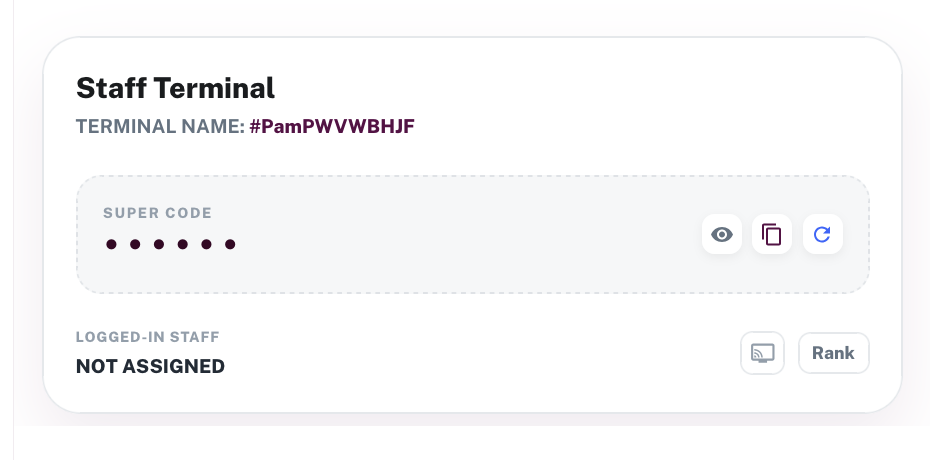
- आपके सभी कॉन्फ़िगर किए गए टर्मिनल Terminal Display Card के रूप में दिखाई देंगे।
- उस टर्मिनल का चयन करें जिसे आप Staff App से कनेक्ट करना चाहते हैं (उदाहरण:
#Terminal 1या#Terminal 2)।
स्टेप 3: Super Code देखें, जनरेट करें या कॉपी करें
टर्मिनल पर Super Code की स्थिति के अनुसार निम्नलिखित कार्य करें।
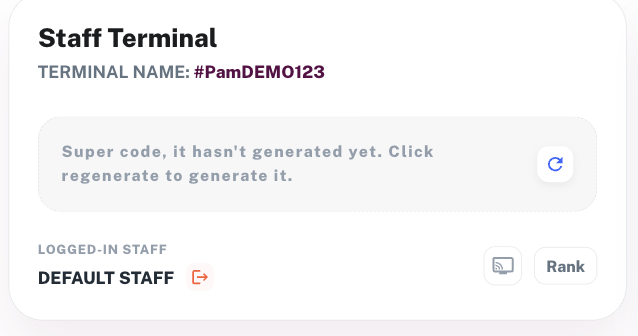
A. यदि Super Code अभी तक जनरेट नहीं हुआ है
- कार्ड पर निम्न संदेश दिखाई देगा:
Super code, it hasn't generated yet. Click regenerate to generate it.
- नया Super Code जनरेट करने के लिए Regenerate/Refresh (
🔄) आइकन पर क्लिक करें।
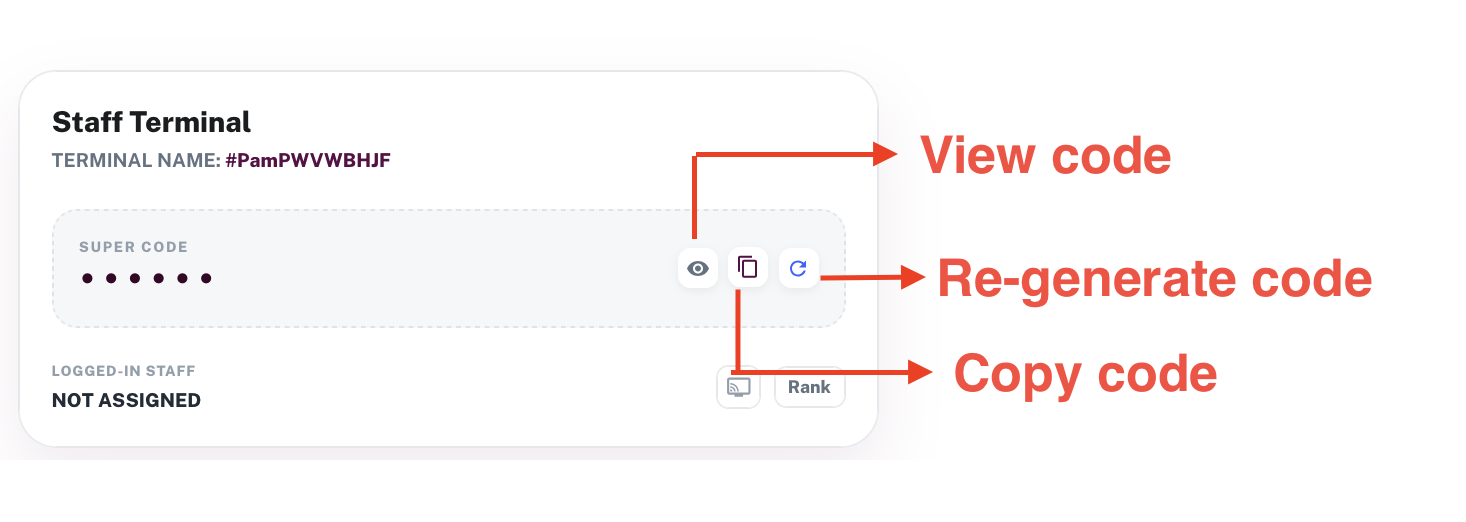
B. यदि Super Code पहले से जनरेट हो चुका है
- सुरक्षा कारणों से Super Code डिफ़ॉल्ट रूप से
••••••के रूप में छिपा रहेगा। - Visibility (
👁️) आइकन पर क्लिक करके Super Code देखें। - Copy (
📋) आइकन पर क्लिक करके Super Code को क्लिपबोर्ड में कॉपी करें।
Super Code प्रत्येक टर्मिनल के लिए अलग होता है। सुनिश्चित करें कि आप उसी टर्मिनल का Super Code प्राप्त करें जिसे आप Staff App में कॉन्फ़िगर करना चाहते हैं।
Super Code दोबारा जनरेट करना
यदि आपको सक्रिय सेशन समाप्त करने हों या सुरक्षा कारणों से नया Super Code बनाना हो:
- Terminal Card पर Regenerate/Refresh (
🔄) आइकन पर क्लिक करें। - कार्रवाई की पुष्टि करें। "Supercode regenerate successfully" का सफलता संदेश (Success Toast) दिखाई देगा और नया Super Code जनरेट हो जाएगा।
Super Code को दोबारा जनरेट करने पर पुराना Super Code अमान्य हो जाएगा। पुराने Super Code का उपयोग कर रहे सभी Staff App डिवाइसों को नए Super Code के साथ दोबारा कॉन्फ़िगर करना होगा।
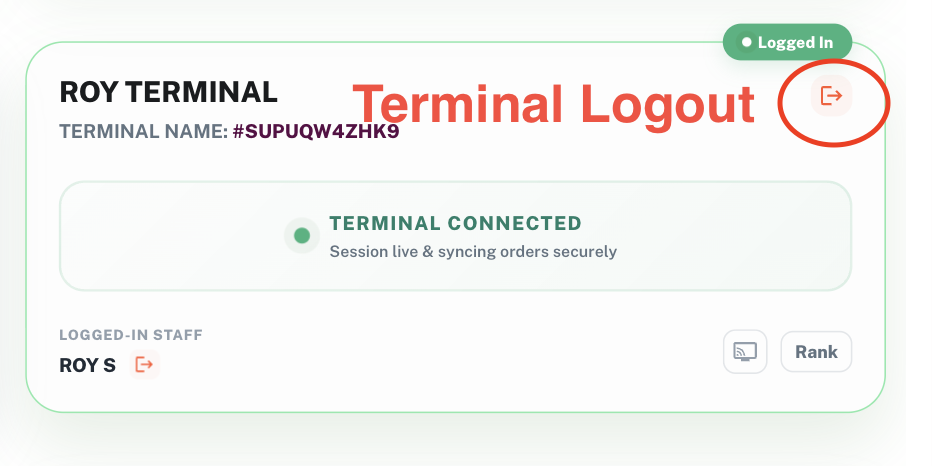
टर्मिनल को रिमोट से लॉगआउट करना
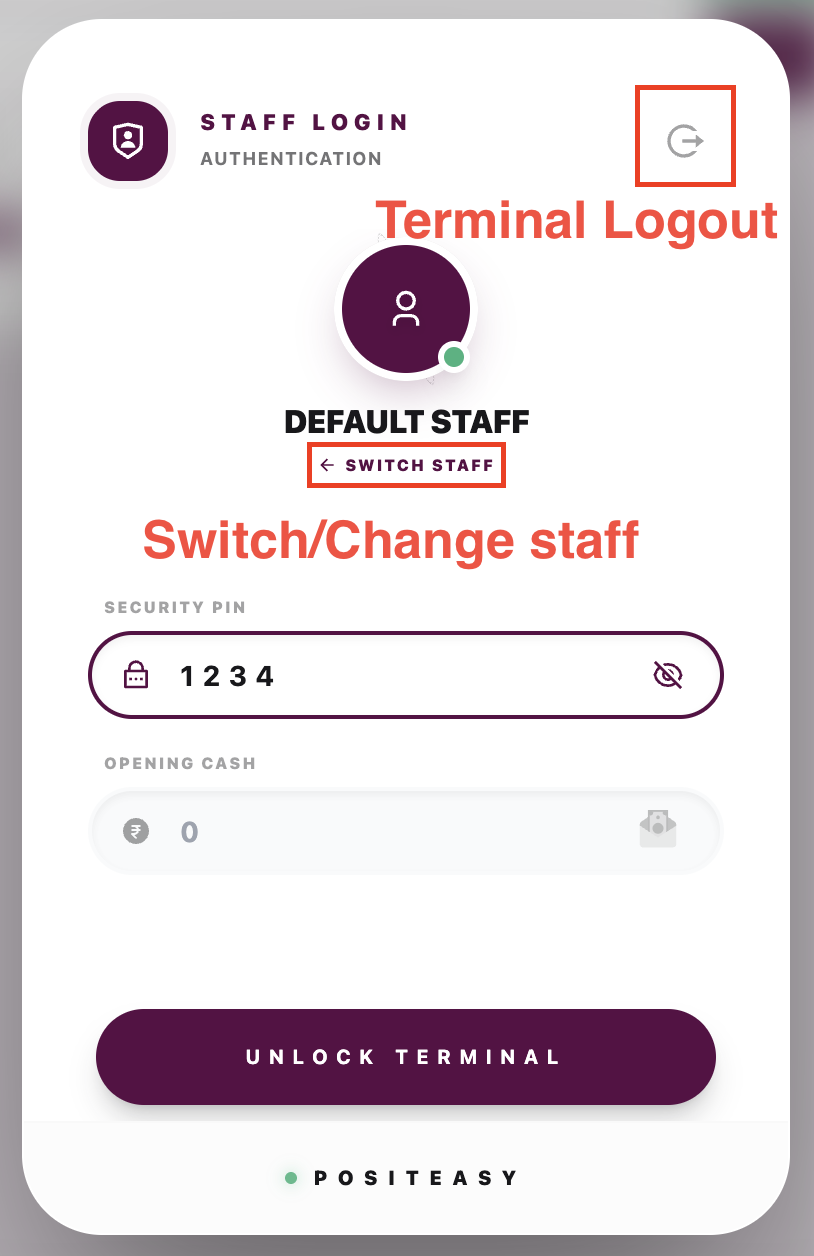
यदि आपको किसी टर्मिनल को रिमोट से लॉगआउट करना है, तो Terminal Card पर दिखाए गए Logout आइकन पर क्लिक करें।
एक Super Code का उपयोग केवल एक बार Staff App में लॉगिन करने के लिए किया जा सकता है.
अगर आप Staff App से लॉग आउट करते हैं, तो अपने-आप एक नया Super Code बन जाएगा। दोबारा लॉग इन करने के लिए, आपको उस नए Super Code का इस्तेमाल करना होगा।
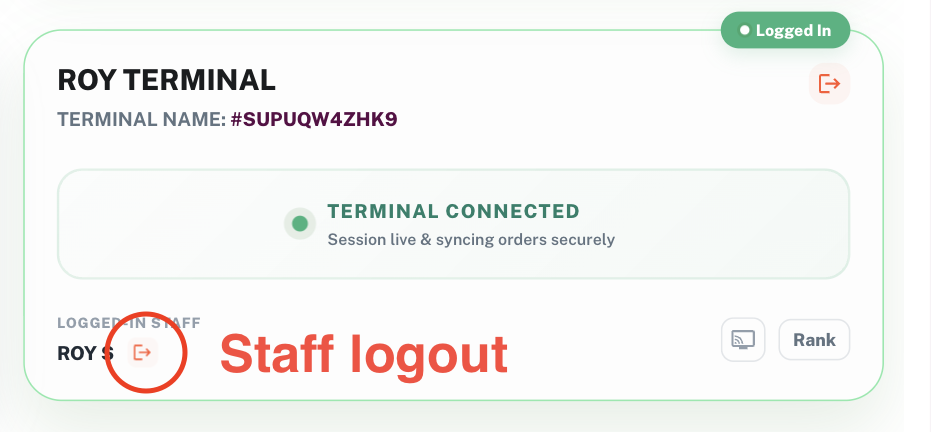
स्टाफ को रिमोट से लॉगआउट करना
यदि आपको किसी स्टाफ सदस्य को रिमोट से लॉगआउट करना है, तो Terminal Card पर दिखाए गए Logout आइकन पर क्लिक करें।
Staff App में लॉग इन करें
Super Code प्राप्त करने के बाद:
- POSItEasy Staff App खोलें।
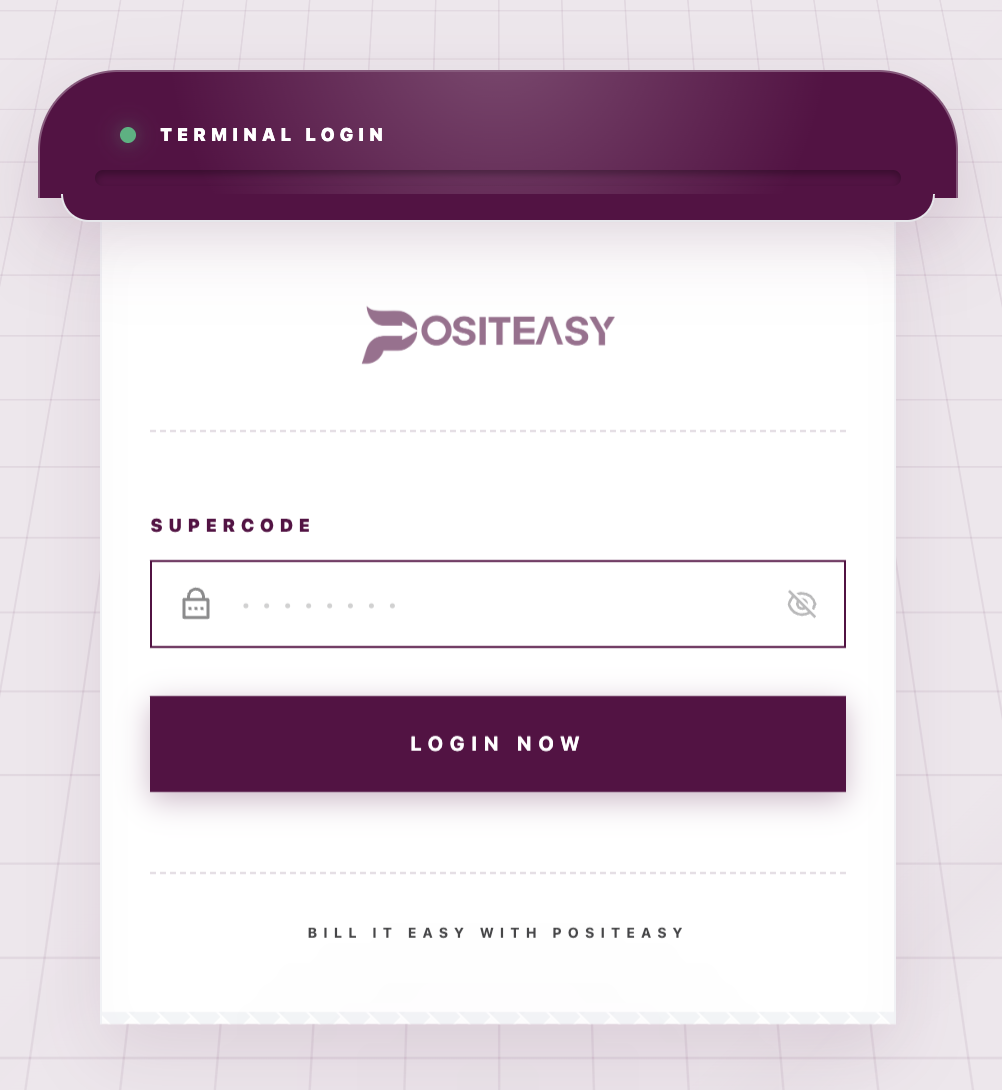
- Super Code दर्ज करें।
- Login now पर टैप करके डिवाइस को टर्मिनल से कनेक्ट करें।
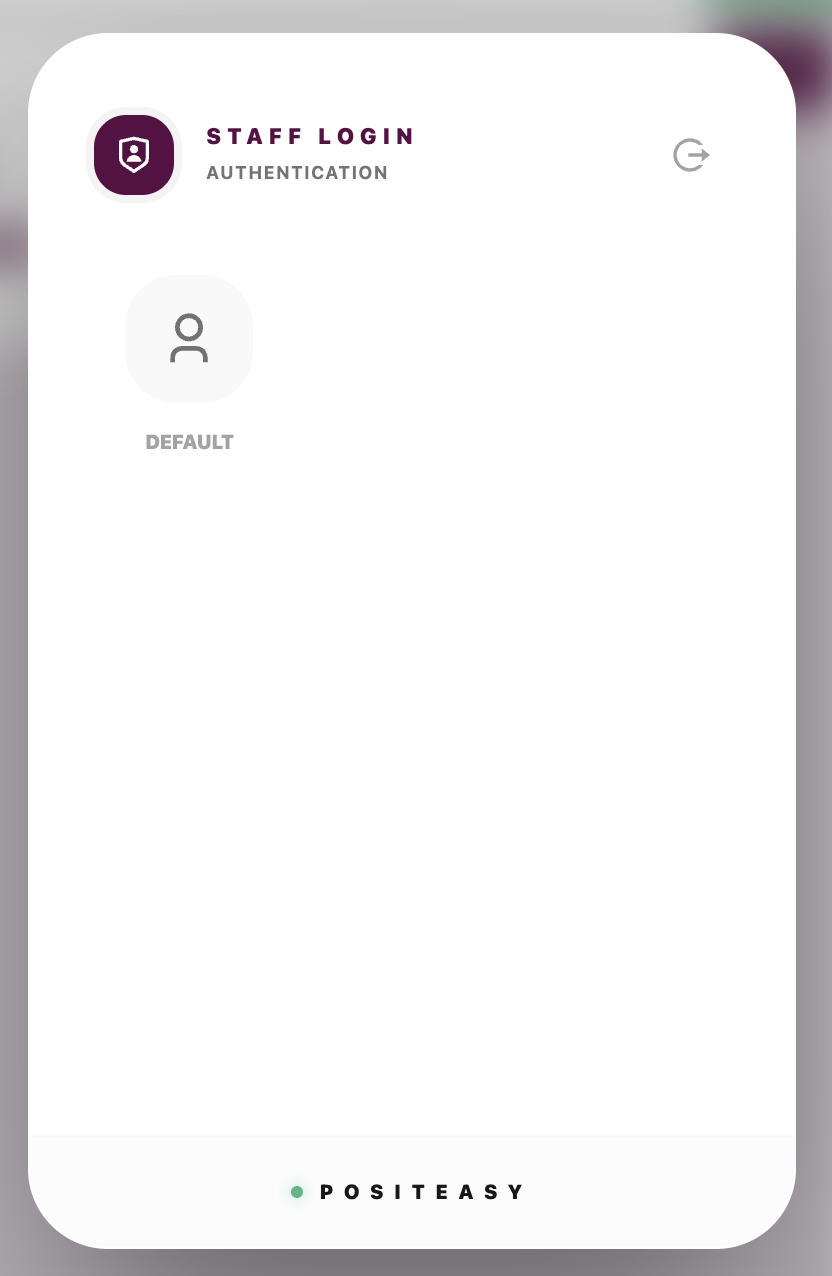
टर्मिनल से सफलतापूर्वक कनेक्ट होने के बाद, सिस्टम आपको एक स्टाफ सदस्य चुनने के लिए कहेगा।
- उपयुक्त स्टाफ सदस्य चुनें।
- उस स्टाफ सदस्य का सुरक्षा PIN दर्ज करें।
- आगे बढ़ने के लिए Unlock terminal पर टैप करें।
डिफ़ॉल्ट रूप से सुरक्षा PIN 1234 होती है।