இன்வென்டரியில் புதிய பொருள் சேர்த்தல்
இந்த வழிகாட்டி, மெர்சண்ட் செயலி மூலம் இன்வென்டரியில் ஒரு புதிய பொருளை (Product) விலை மற்றும் GST அமைப்புகளுடன் எவ்வாறு சேர்ப்பது என்பதை விளக்குகிறது.
தொடங்குவதற்கு முன்
- மெர்சண்ட் செயலியில் உள்நுழைந்திருக்க வேண்டும்
- Inventory Module-க்கு Edit access கொண்ட ரோல் வழங்கப்பட்டிருக்க வேண்டும்
படி 1: இன்வென்டரி மாட்யூல் திறத்தல்
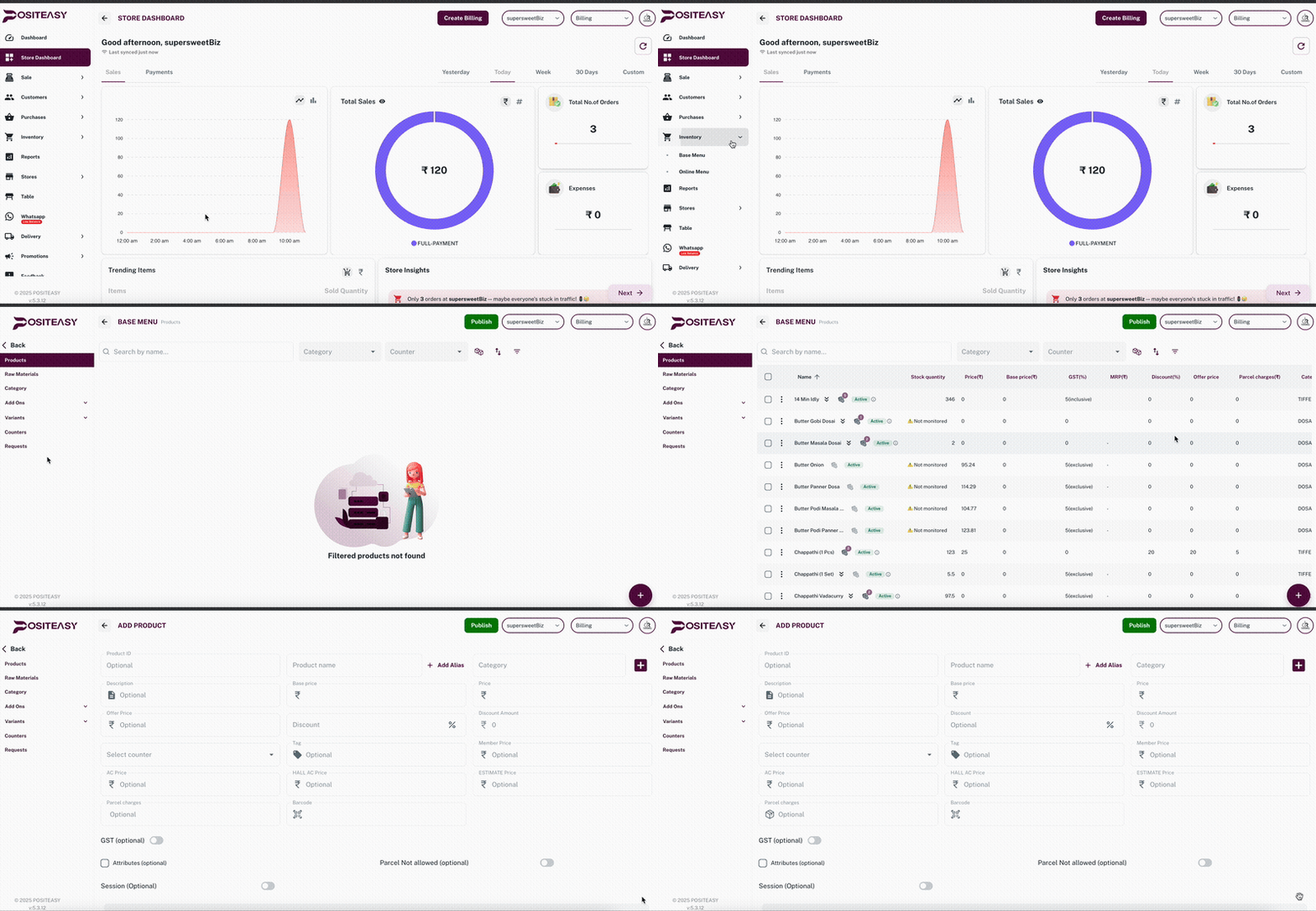
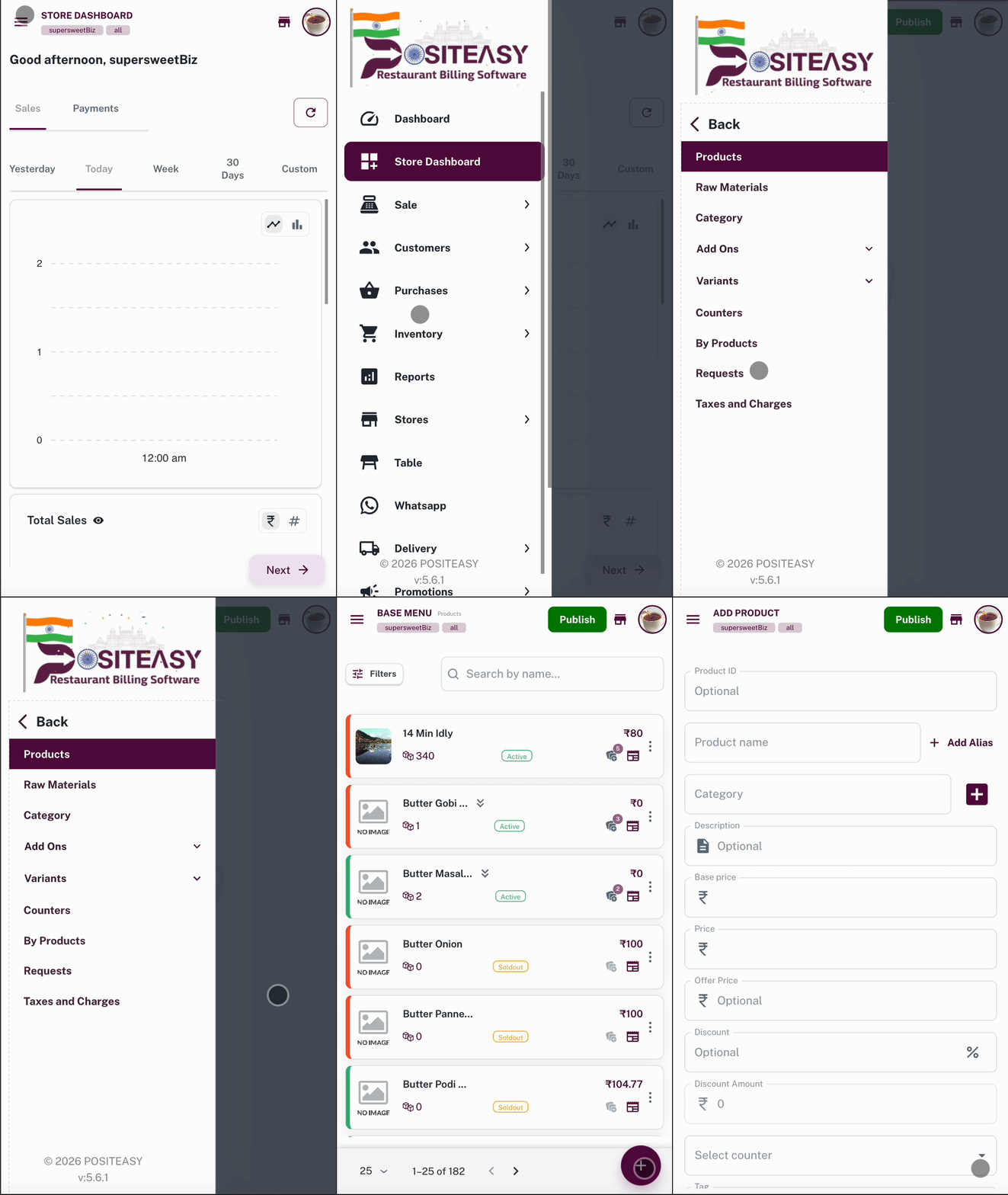
- மெயின் நேவிகேஷன் பாரில் Inventory தேர்வு செய்யவும்
- Base Menu டேப் தேர்வு செய்யப்படவில்லை என்றால், அதை தேர்வு செய்யவும்
படி 2: புதிய பொருள் சேர்க்க தொடங்குதல்
- Add Product
 பொத்தானைத் தேர்வு செய்யவும்
 - New Product படிவம் திறக்கப்படும்
- 📱 Desktop
- 💻 Mobile
படி 3: அடிப்படை பொருள் விவரங்கள்
Basic Details பகுதியில்:
- பொருள் பெயர் – POS மற்றும் ரசீதில் காணப்படும் பெயர்
- விளக்கம் (விருப்பத்தேர்வு) – சுருக்கமான விளக்கம்
- கேடகரி – ஏற்கனவே உள்ள கேடகரியைத் தேர்வு செய்யவும்
(எ.கா: Beverages, Main Course, Desserts)
அல்லது Add Category மூலம் புதிய கேடகரி உருவாக்கவும்
note
பொருள் பெயர் தனித்துவமானதாகவும் சரியானதாகவும் இருக்க வேண்டும்.
அப்படியானால் மட்டுமே தேடல் மற்றும் அறிக்கைகள் சரியாக இயங்கும்.
படி 4: மொழிபெயர்ப்புகளை சேர்க்கவும் (விருப்பம்)
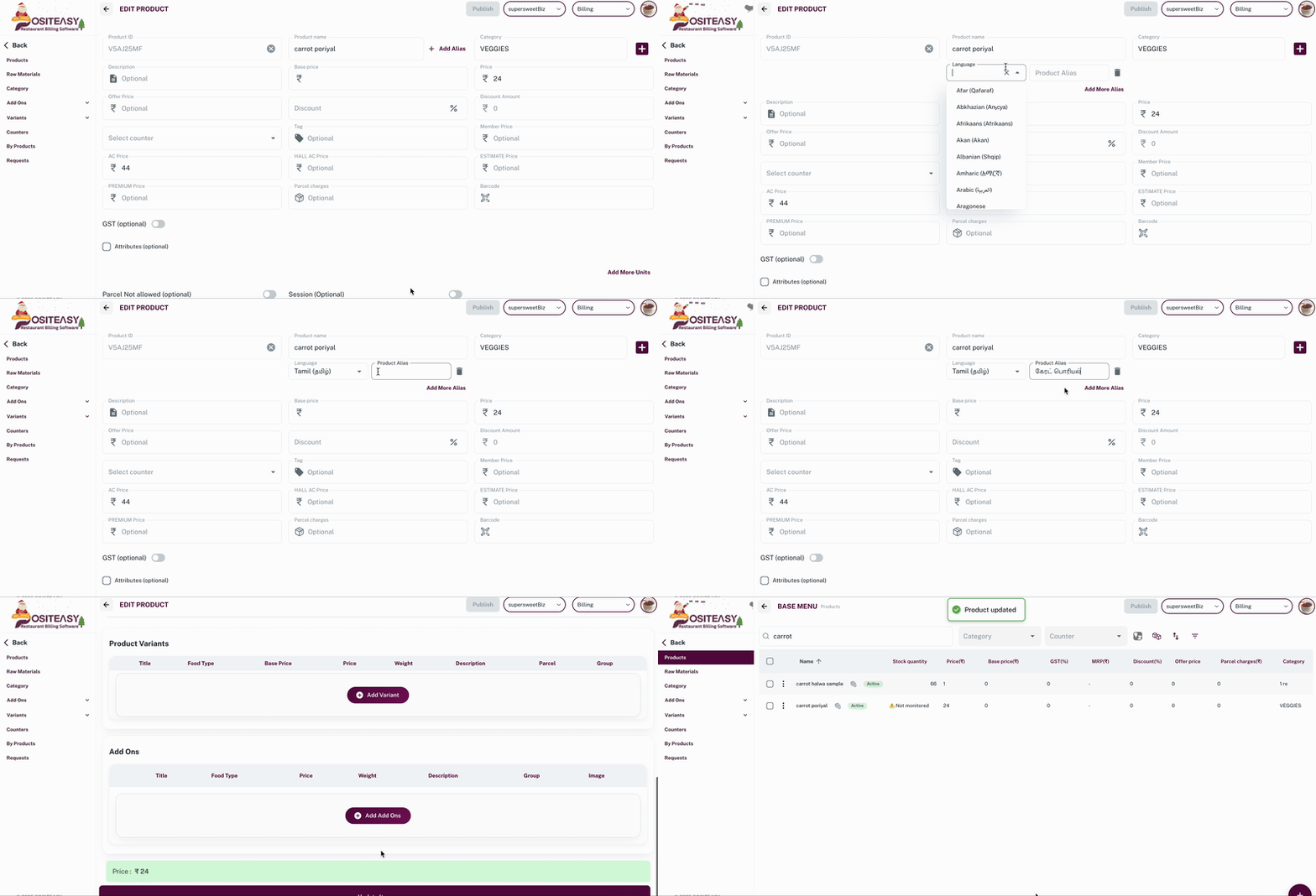
Product name பகுதியில்:
- மொழிபெயர்ப்பை சேர்க்க + Add Alias பொத்தானை அழுத்தவும்.
- பல மொழி மெனு தேவையெனில், பொருளின் பெயரை மற்ற மொழிகளில் சேர்க்கவும்.
படி 5: விலை மற்றும் GST அமைத்தல்
Pricing பகுதியில்:
- விலை (Price) உள்ளிடவும்
- (விருப்பத்தேர்வு) GST அமைப்பை தேர்வு செய்யவும்
(GST உடன் / GST இன்றி)

- (விருப்பத்தேர்வு) Base Price அமைக்கலாம்
(லாபம் மற்றும் மார்ஜின் கணக்கீட்டிற்காக)
படி 6: கவுண்டரை தேர்வு செய்யவும் (விருப்பம்)
- இந்த பொருள் சேரும் கவுண்டரை தேர்வு செய்யவும்.
Merchant App-ல் கவுண்டரை உருவாக்க, Add counter என்பதை பார்க்கவும்.
படி 7: பொருளை சேமித்தல்
- Add Item தேர்வு செய்து பொருளை சேமிக்கவும்
- சேமித்த பிறகு சரிபார்க்கவும்:
- Products பட்டியலில் பொருள் சரியாக காணப்படுகிறதா
- Account Sync செய்த பின் Staff App பில்லிங் திரையில் காணப்படுகிறதா
💡 குறிப்பு:
பொருள் உருவாக்கப்பட்ட பிறகு Staff App-ல் உடனடியாக தெரியவில்லை என்றால்,
ஒரு முறை Sync செய்யவும் அல்லது Logout செய்து மீண்டும் Login செய்யவும்.