Addons உடன் பொருள் அமைத்தல்
இந்த வழிகாட்டி, மெர்சண்ட் ஆப் மூலம் ஒரு ப்ராடக்டிற்கான Addonகளை எவ்வாறு அமைப்பது என்பதை சுருக்கமாக விளக்குகிறது.
Addonகள் கட்டணத்துடன் அல்லது ₹0 (இலவசம்) ஆக இருக்கலாம்; ஒரே ப்ராடக்டிற்கு பல Addonகளை ஒரே நேரத்தில் தேர்வு செய்ய முடியும்.
எடுத்துக்காட்டு
- ப்ராடக்ட்: மார்கெரிட்டா பீட்சா
- Addonகள்: எக்ஸ்ட்ரா சீஸ் (₹30), ஆலிவ்ஸ் (₹20), எக்ஸ்ட்ரா சாஸ் (₹0)
- ஒரே ஆர்டரில் பல Addonகள் தேர்வு செய்யலாம்
தொடங்குவதற்கு முன்
- மெர்சண்ட் ஆப்பில் உள்நுழைந்திருக்க வேண்டும்
- Inventory / Products பகுதிகளுக்கு Edit access இருக்க வேண்டும்
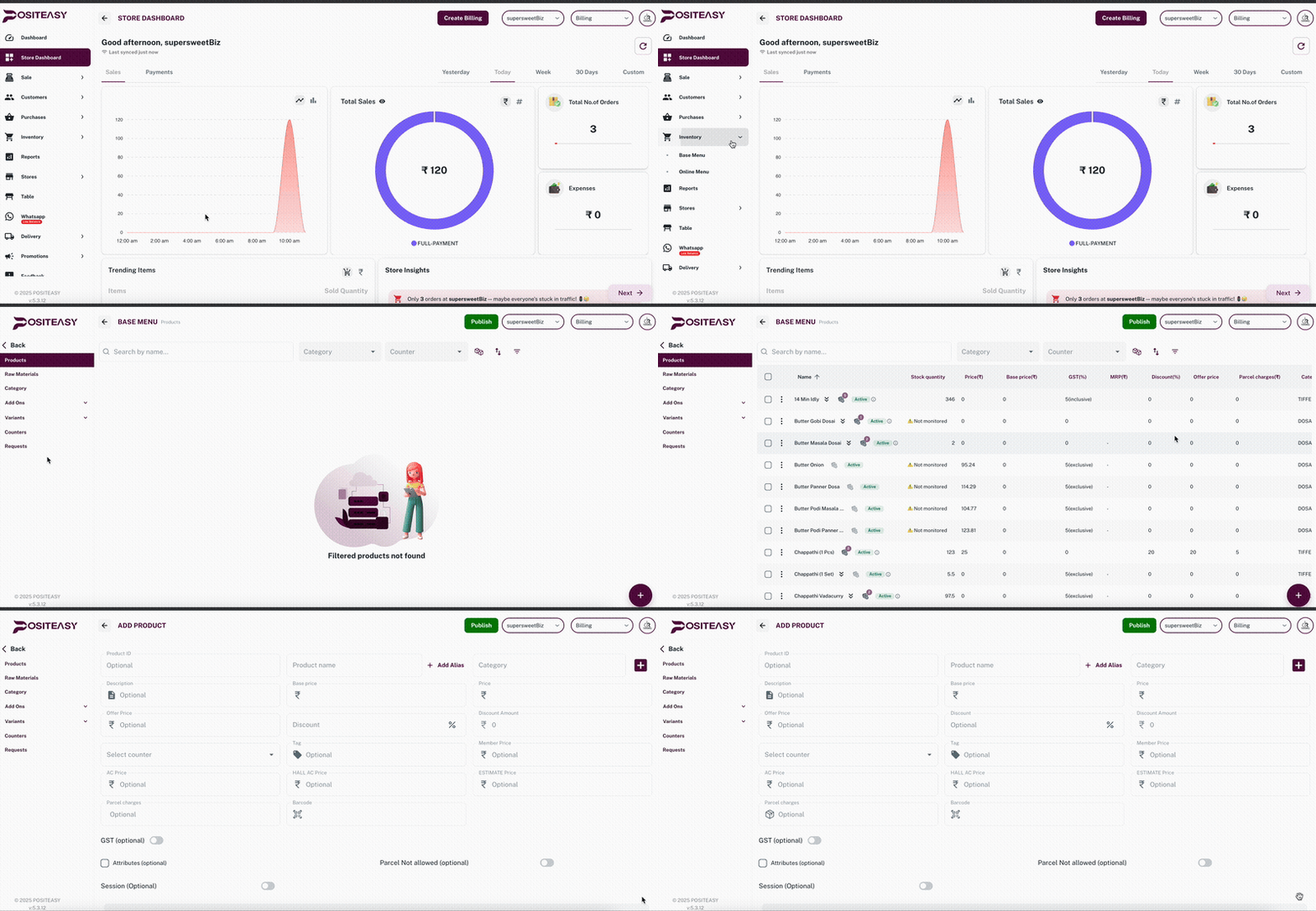
படி 1: ப்ராடக்டை உருவாக்குதல் / திறத்தல்
- Inventory → Products செல்லவும்
- Add Product மூலம் புதிய ப்ராடக்டை உருவாக்கவும் அல்லது ஏற்கனவே உள்ள ப்ராடக்டை திறக்கவும்
- பெயர், கேடகரி, விலை போன்ற அடிப்படை விவரங்களை உள்ளிடவும்
படி 2: Addonகள் பகுதியை திறத்தல்
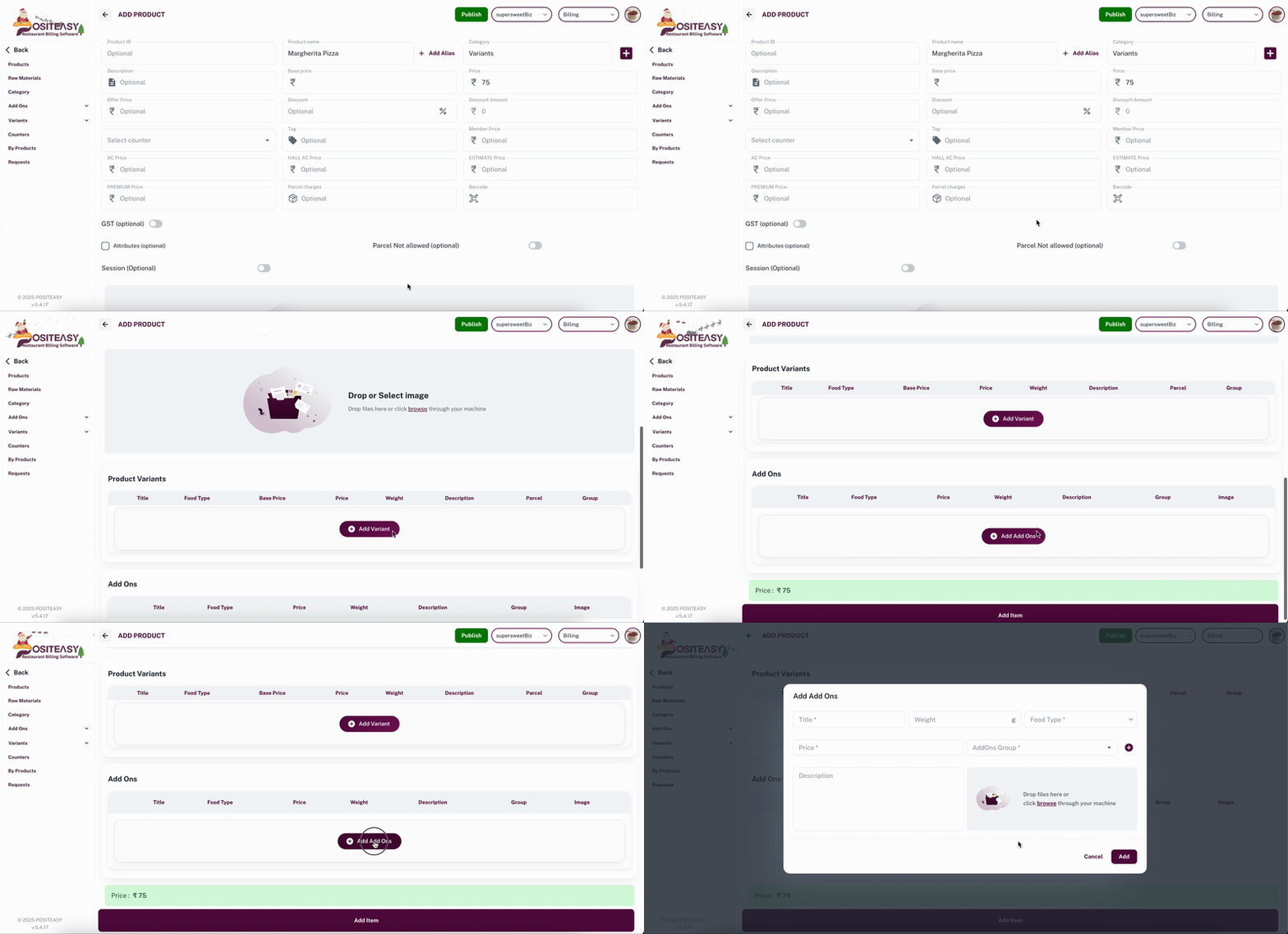
- ப்ராடக்ட் திரையில் Addons பகுதியை ஸ்க்ரோல் செய்து காணவும்
- Add Addon என்பதைத் தேர்ந்தெடுக்கவும்
படி 3: Addon குழு உருவாக்குதல்
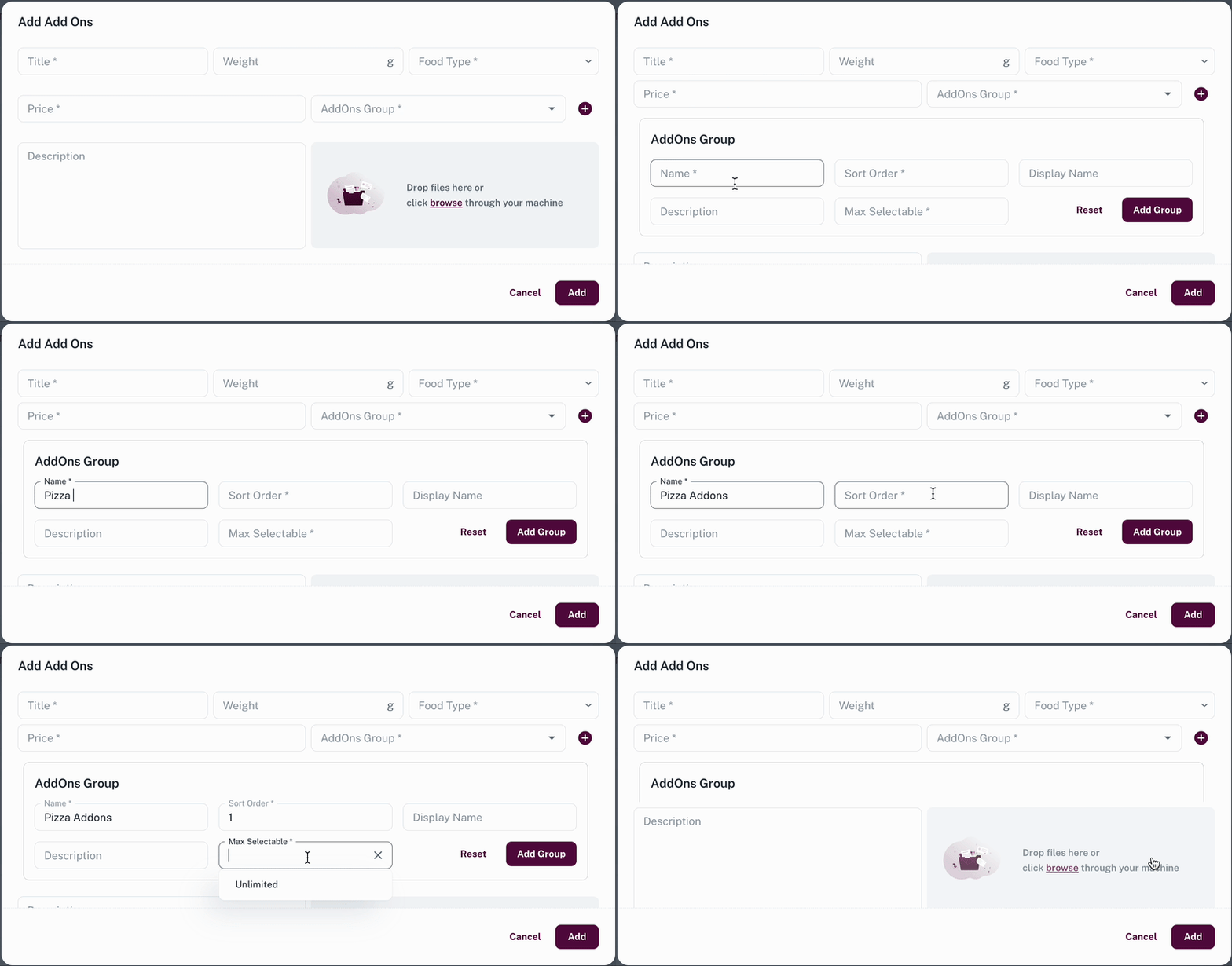
- Addon Group Name உள்ளிடவும் (எ.கா: பீட்சா Addons)
- Sort Order =
1என அமைக்கவும் - சேமித்த பின், அந்த குழுவிற்குள் Addonகளை சேர்க்கலாம்
படி 4: Addonகளை சேர்த்தல்
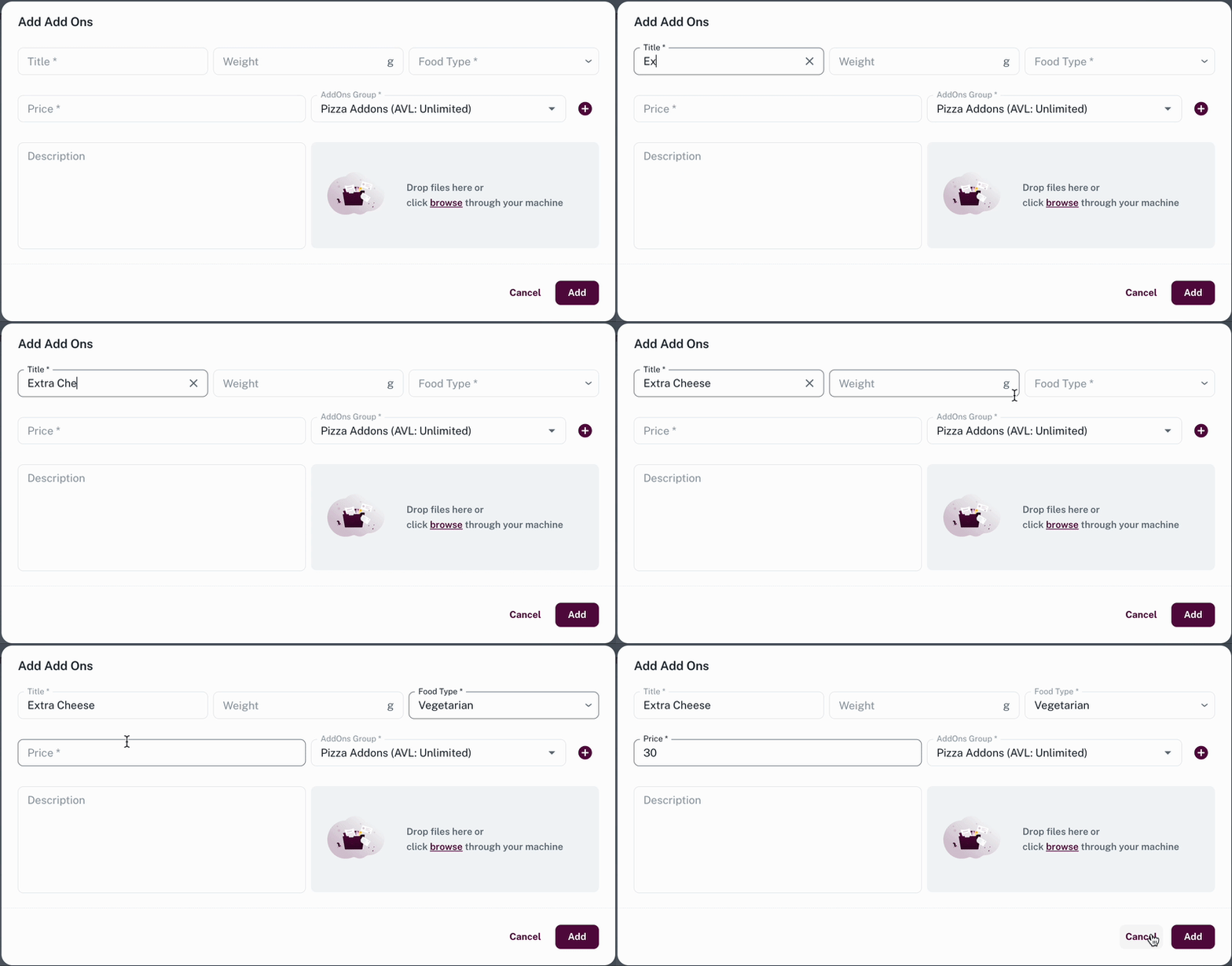
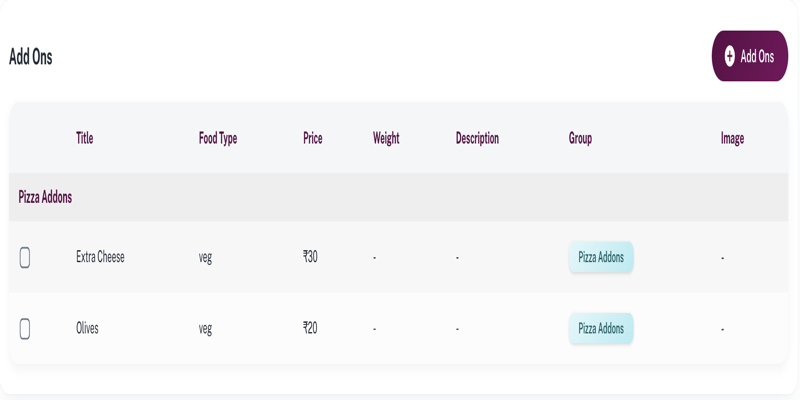
- உருவாக்கிய Addon குழுவைத் தேர்ந்தெடுக்கவும்
- ஒவ்வொரு Addonனுக்கும்:
- Addon Name (எ.கா: எக்ஸ்ட்ரா சீஸ்)
- Price
- கட்டண Addon → ₹ மதிப்பு
- இலவச Addon → ₹0
- தேவையான அனைத்து Addonகளையும் இதே முறையில் சேர்க்கவும்
படி 5: ப்ராடக்டை சேமித்தல்
- ப்ராடக்ட் மற்றும் Addon அமைப்புகளை சரிபார்க்கவும்
- Add Item / Update Item தேர்ந்தெடுத்து சேமிக்கவும்
பில்லிங்கில் Addonகள் செயல்படும் விதம்
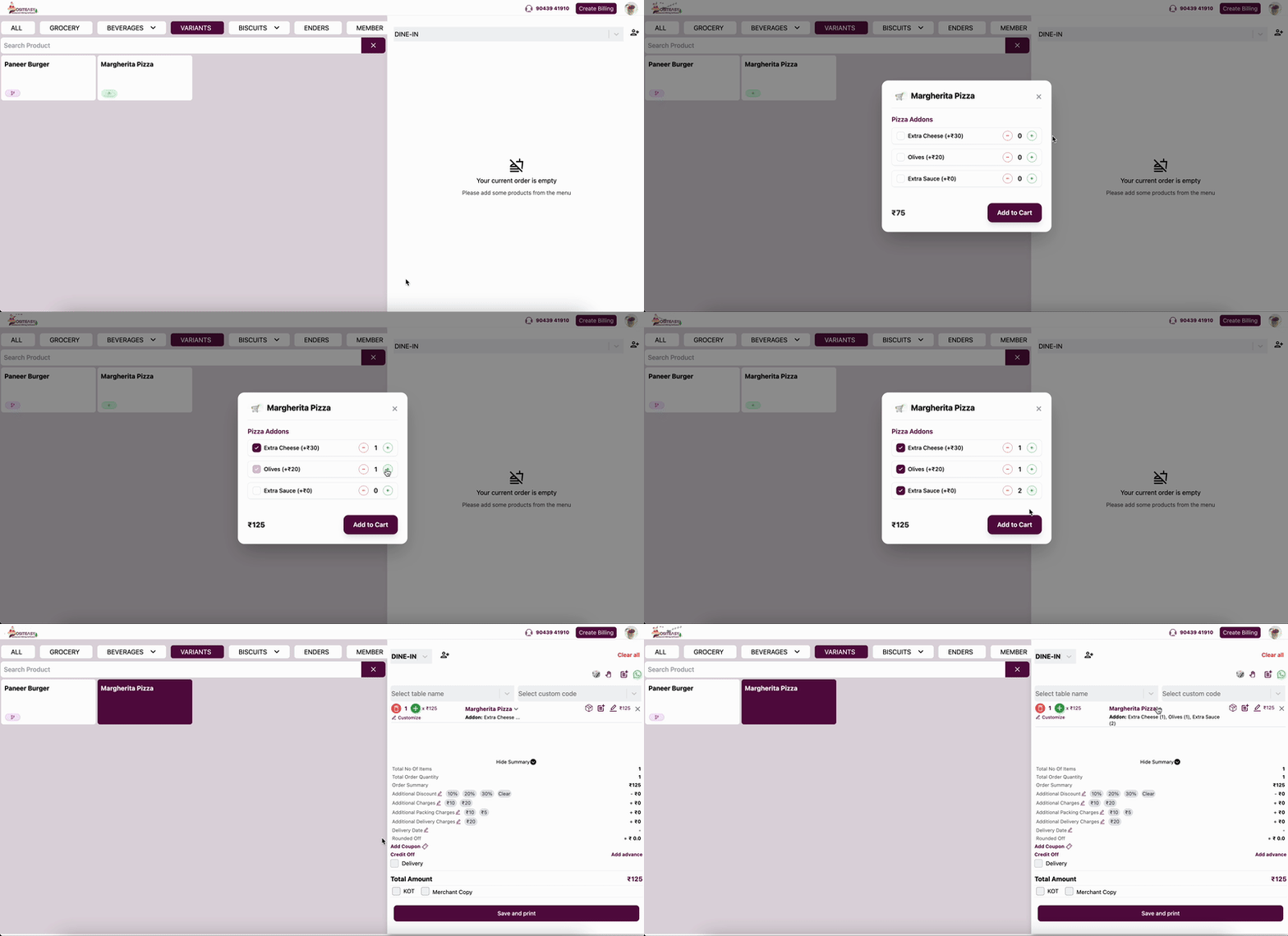
- ப்ராடக்ட் பில்லில் சேர்க்கும் போது Addon Selection திரை திறக்கும்
- ஒரே ப்ராடக்டிற்கு பல Addonகள் தேர்வு செய்யலாம்
- இறுதி விலை கணக்கீடு:
இறுதி விலை = ப்ராடக்ட் விலை + தேர்ந்தெடுத்த Addonகளின் மொத்தம்
- ₹0 மதிப்புள்ள Addonகள் மொத்த தொகையை மாற்றாது
எடுத்துக்காட்டு:
மார்கெரிட்டா பீட்சா ₹75 + எக்ஸ்ட்ரா சீஸ் ₹30 + ஜலபீனோஸ் ₹20 + எக்ஸ்ட்ரா சாஸ் ₹0 = ₹125