ஸ்பிளிட் பேமெண்ட் (பல்வேறு கட்டண முறைகள்) பயன்படுத்துதல்
ஒரே ஆர்டருக்கு வாடிக்கையாளர்கள் பல்வேறு கட்டண முறைகளைப் பயன்படுத்தி (உதாரணமாக, பாதி ரொக்கம் (Cash) மற்றும் பாதி கார்டு (Card)) எவ்வாறு பணம் செலுத்தலாம் என்பதை இந்த வழிகாட்டி விளக்குகிறது.
முன்நிபந்தனைகள் (Prerequisites)
- நீங்கள் Merchant App-இல் லாகின் செய்திருக்க வேண்டும்.
- மெர்ச்சன்ட் ஆப்பில் Terminal settings-ஐ மாற்றியமைக்கும் அனுமதி உங்களுக்கு இருக்க வேண்டும்.
- ஸ்டாஃப் ஆப்பின் (Staff App) அமைப்புகளில் (Local configuration) ஒன்றுக்கும் மேற்பட்ட கட்டண முறைகளை (CASH, CARD, UPI போன்றவை) நீங்கள் இயக்கியிருக்க வேண்டும்.
படி 1: மெர்ச்சன்ட் ஆப்பில் ஸ்பிளிட் பேமெண்ட்-ஐ இயக்கவும்
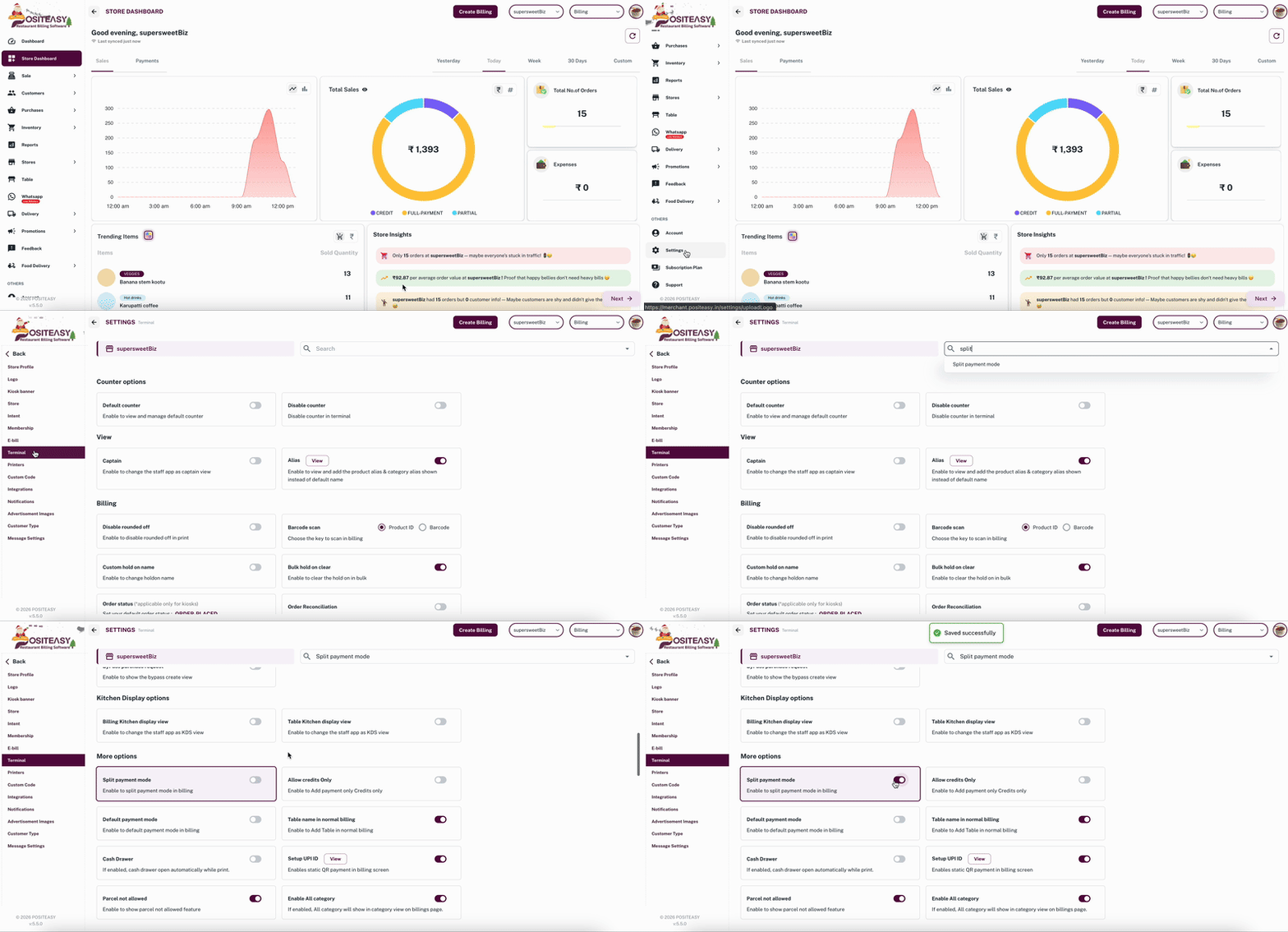
- மெயின் மெனுவில், Settings → Terminal என்பதற்குச் செல்லவும்.
important
மெர்ச்சன்ட் ஆப்பில் டெர்மினல் அமைப்புகளில் மாற்றங்களைச் செய்யும்போது, சரியான டெர்மினலை (Terminal) தேர்ந்தெடுத்துள்ளீர்கள் என்பதை உறுதிப்படுத்திக் கொள்ளுங்கள்.
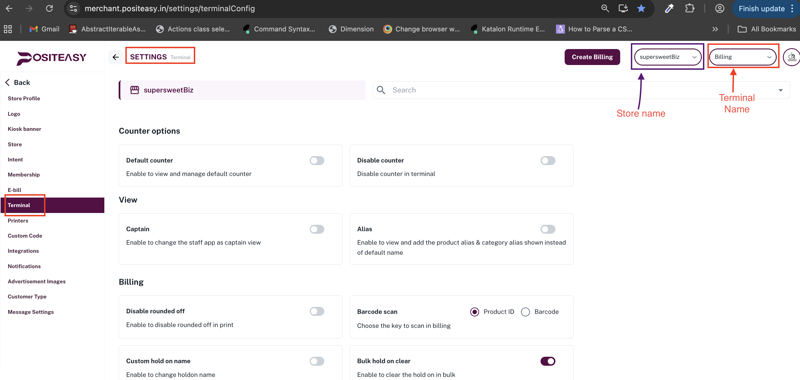
- டெர்மினல் செட்டிங்ஸ் பக்கத்தில் Split payment mode என்பதைத் தேடவும்.
- Split payment mode ஆப்ஷனை 'Enable' செய்யவும்.
படி 2: ஸ்டாஃப் ஆப்பை ஒத்திசைத்தல் (Sync Staff App)
- Staff App-ஐத் திறக்கவும்.
- புதிய அமைப்புகளைப் புதுப்பிக்க Refresh அல்லது Sync செய்யவும். (இதற்கு Sync Staff App வழிகாட்டியைப் பார்க்கவும்)
படி 3: ஸ்டாஃப் ஆப்பில் பல்வேறு கட்டண முறைகளை இயக்கவும்
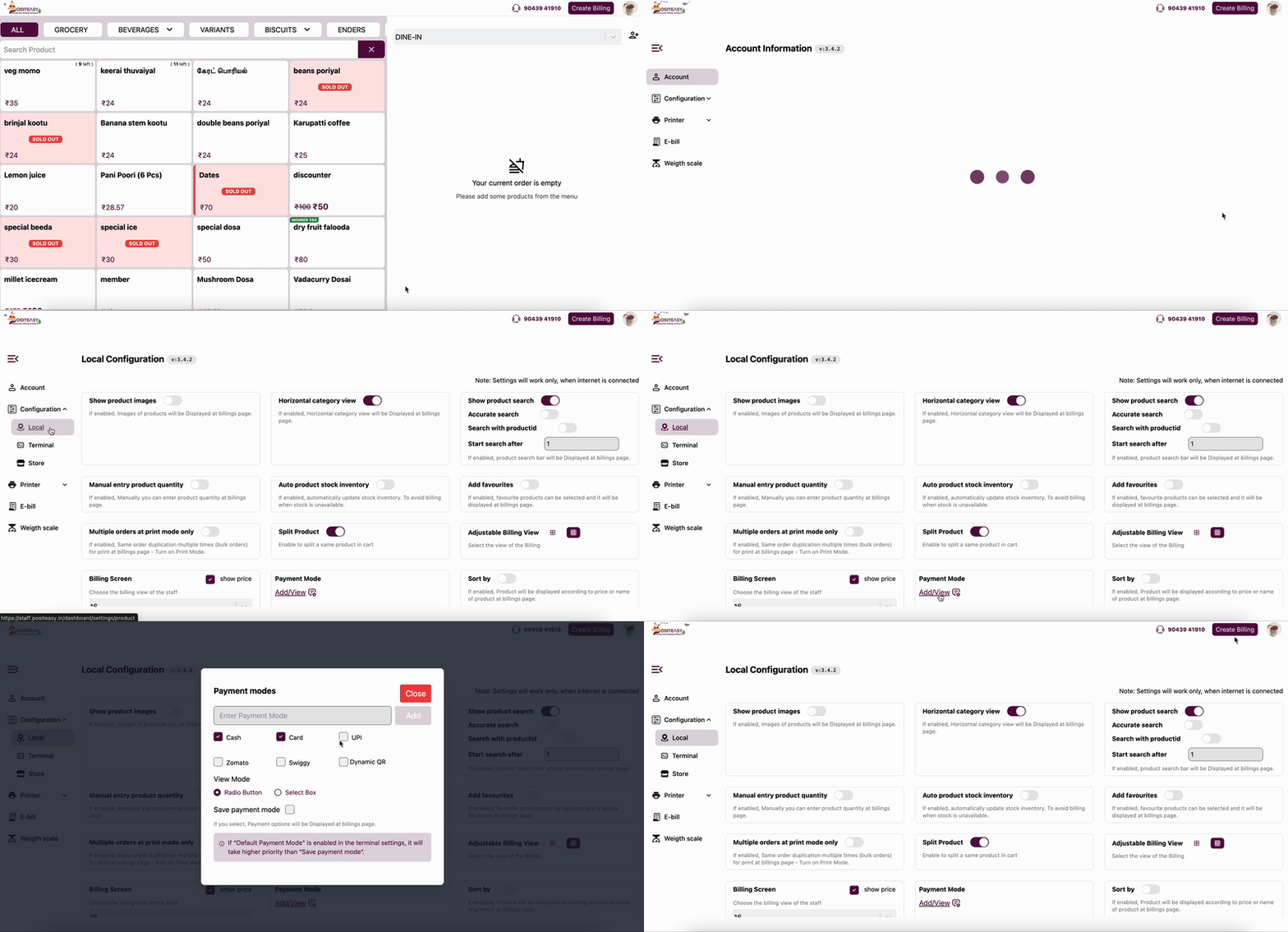
- மெயின் புரொஃபைல் (Profile) ஐகானை அழுத்தி, Settings என்பதைத் தேர்ந்தெடுக்கவும்.
- மெனுவிலிருந்து Configuration → Local என்பதைத் தேர்ந்தெடுக்கவும்.
- Payment Mode என்பதற்குக் கீழே உள்ள Add/View பட்டனை கிளிக் செய்யவும்.
- பட்டியலில் இருந்து தேவையான கட்டண முறைகளை (எ.கா. CASH, CARD, UPI) தேர்ந்தெடுக்கவும்.
- Close பட்டனை கிளிக் செய்யவும்.
படி 4: ஒரே ஆர்டருக்குப் பல்வேறு முறைகளில் பணம் செலுத்துதல்
- Create Billing பக்கத்தில், பொருட்களை கார்ட்டில் (Cart) சேர்க்கவும்.
- கார்ட்டில் உள்ள
 ஐகானைத் தேர்ந்தெடுக்கவும்.
 - Split payment mode விண்டோவில், ஒவ்வொரு கட்டண முறைக்கும் எவ்வளவு தொகை என்பதை உள்ளிடவும் (குறைந்தது இரண்டு முறைகளிலாவது தொகையை உள்ளிட வேண்டும்).
- தொகைகளை உள்ளிட்ட பிறகு, மீதமுள்ள தொகை (Remaining balance) 0 ஆக இருப்பதை உறுதி செய்யவும்.
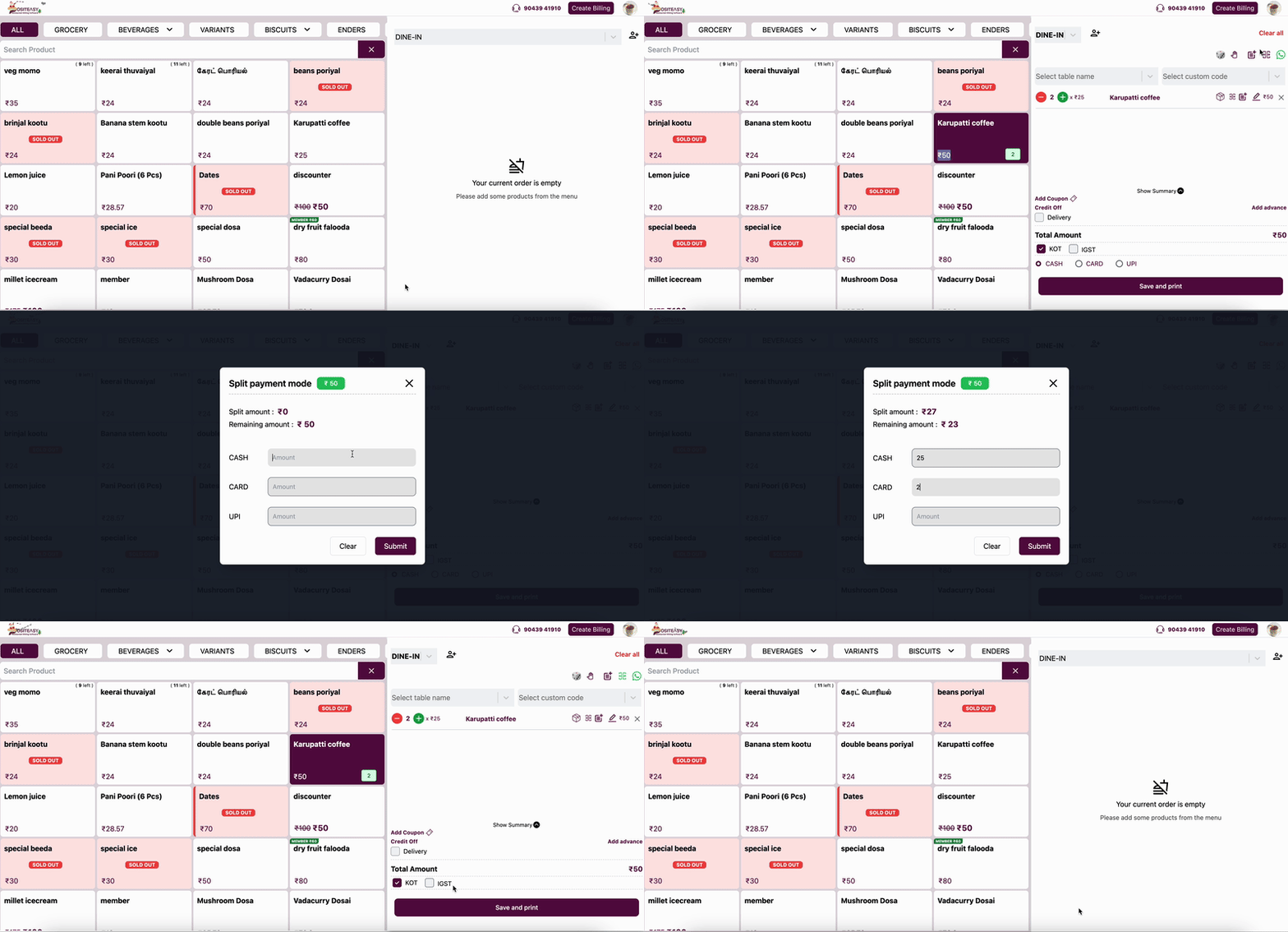
- பில்லிங் பக்கத்தின் Payment Info பகுதியில், நீங்கள் உள்ளிட்ட ஒவ்வொரு கட்டண முறைக்கும் தனித்தனி பதிவுகள் தோன்றுவதைக் காணலாம்.