இன்வென்டரியில் புதிய பொருள் சேர்த்தல்
இந்த வழிகாட்டி, ஸ்டாஃப் செயலி மூலம் இன்வென்டரியில் ஒரு புதிய பொருளை விலை மற்றும் GST அமைப்புகளுடன் எவ்வாறு சேர்ப்பது என்பதை படிப்படியாக விளக்குகிறது.
தொடங்குவதற்கு முன்
- பொருள் மேலாண்மை அனுமதி கொண்ட ஸ்டாஃப் செயலி டெர்மினலில் உள்நுழைந்திருக்க வேண்டும்
- மெர்சண்ட் செயலியில்
Terminal Settings → Inventory Management → Productபகுதியில் Add, Edit, Delete அனுமதிகள் வழங்கப்பட்டிருக்க வேண்டும்
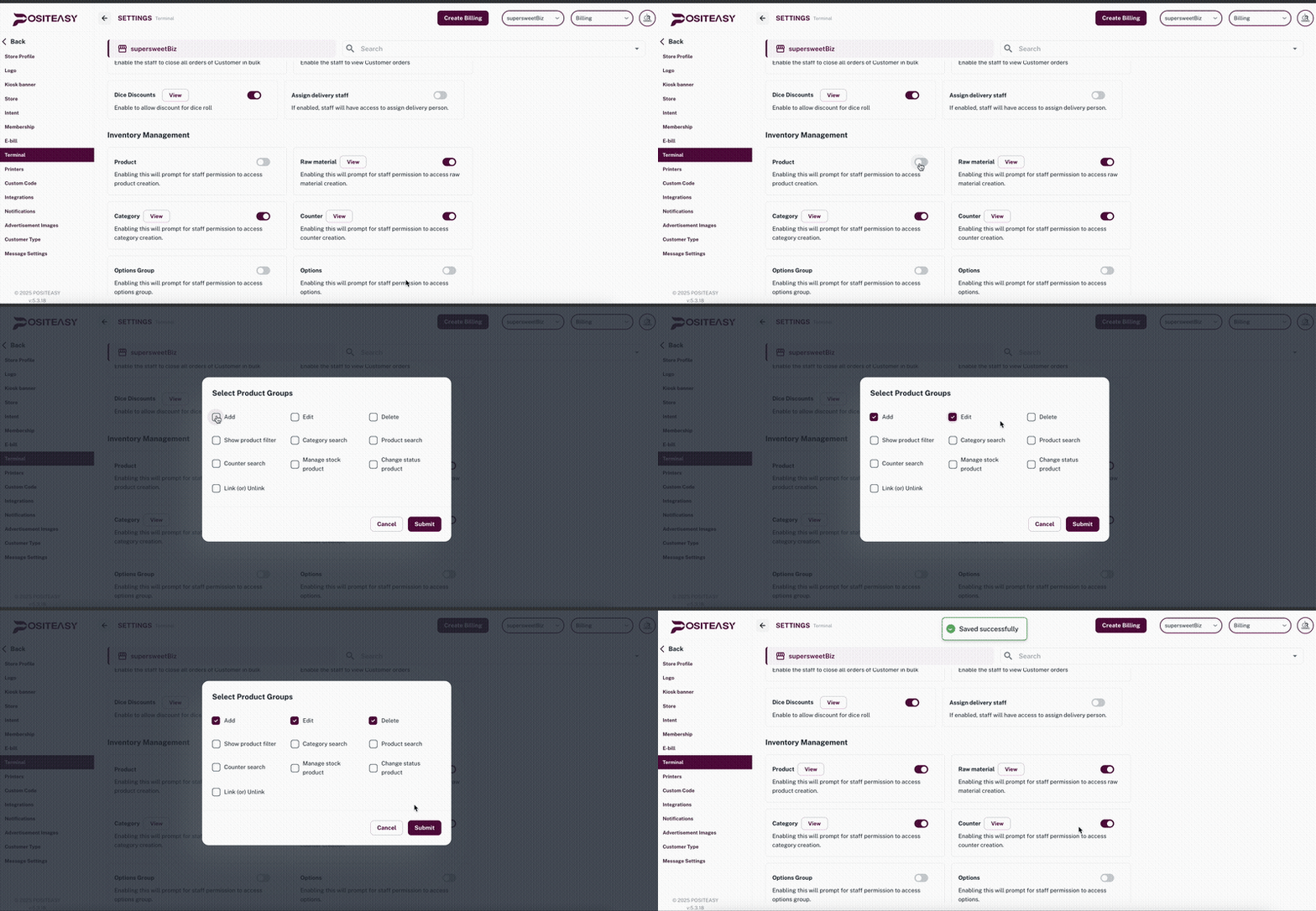
caution
மெர்சண்ட் செயலியில் டெர்மினல் அமைப்புகளை மாற்றும் போது, சரியான டெர்மினல் தேர்வு செய்யப்பட்டுள்ளதா என்பதை உறுதி செய்ய வேண்டும்.
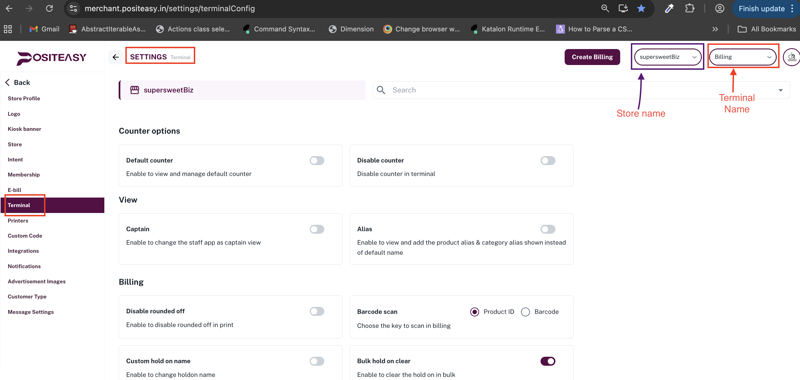
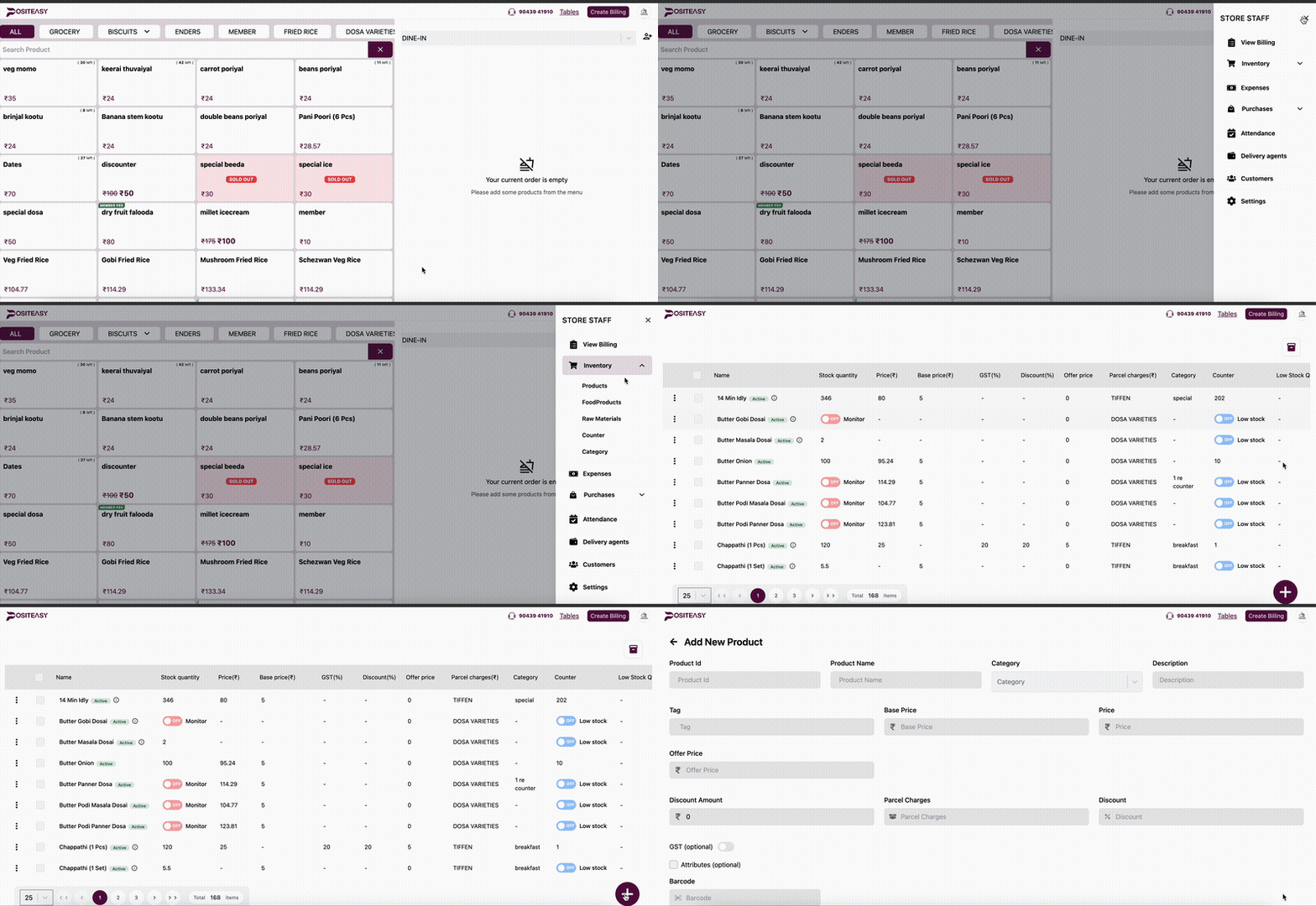
படி 1: இன்வென்டரி மாட்யூலை திறத்தல்
- ஸ்டாஃப் செயலி → மேற்பகுதியில் உள்ள ப்ரொஃபைல் ஐகான் → இன்வென்டரி (inventory) → பொருட்கள் (products) தேர்வு செய்யவும்.
படி 2: புதிய பொருள் சேர்த்தல்
- Add Product
 பொத்தானைத் தேர்வு செய்யவும்.
 - New Product படிவம் திறக்கப்படும்.
படி 3: அடிப்படை பொருள் விவரங்கள்
Basic Details பகுதியில்:
- பொருளின் பெயர்: POS மற்றும் ரசீதில் காணப்படும் பெயர்
- விளக்கம் (விருப்பத்தேர்வு): பொருளை அடையாளம் காண உதவும் சுருக்கமான தகவல்
- கேடகரி: ஏற்கனவே உருவாக்கப்பட்ட கேடகரியைத் தேர்வு செய்யவும்
(எடுத்துக்காட்டு: Beverages, Main Course, Desserts)
note
பொருளின் பெயர் தனித்துவமானதாகவும் தெளிவாகவும் இருக்க வேண்டும்; அப்போதுதான் தேடல் மற்றும் அறிக்கைகள் சரியாக செயல்படும்.
படி 4: விலை மற்றும் GST அமைப்புகள்
Pricing பகுதியில்:
- விலை உள்ளிடவும்
- (விருப்பத்தேர்வு) Base Price – லாபம் மற்றும் மார்ஜின் அறிக்கைகளுக்காக
- (விருப்பத்தேர்வு) GST:
- GST அமைப்பை செயல்படுத்தவும்
- GST சதவீதத்தை உள்ளிடவும் (Inclusive / Exclusive)

படி 5: கௌண்டர் தேர்வு (விருப்பத்தேர்வு)
இந்த பொருள் எந்த கௌண்டருடன் தொடர்புடையது என்பதை டிராப்-டவுன் பட்டியலில் இருந்து தேர்வு செய்யலாம்.
பார்க்கவும்:
கௌண்டர் சேர்த்தல்
படி 6: பொருளை சேமித்தல்
- Add Item பொத்தானைத் தேர்வு செய்யவும்
- சேமித்த பின் உறுதிப்படுத்தவும்:
- பொருட்கள் பட்டியலில் சரியான பெயர் மற்றும் விலையுடன் பொருள் காணப்படுகிறதா
- Account Sync பிறகு ஸ்டாஃப் செயலி பில்லிங் திரையில் பொருள் காணப்படுகிறதா
பொருள் சேர்க்கப்பட்டதும், அது பில்லிங், KOT, அறிக்கைகள் உள்ளிட்ட அனைத்து செயல்பாடுகளுக்கும் உடனடியாக பயன்பாட்டிற்கு தயாராக இருக்கும்.