ब्लूटूथ प्रिंटर कैसे कनेक्ट करें
अपने थर्मल प्रिंटर को ब्लूटूथ के जरिए कनेक्ट करने और POSItEasy Staff App में उपयोग के लिए कॉन्फ़िगर करने के लिए इन चरणों का पालन करें।
स्टेप 1: हार्डवेयर सेटअप
- अपने थर्मल प्रिंटर को चालू (On) करें।
- सुनिश्चित करें कि पेपर रोल ठीक से लोड किया गया है।
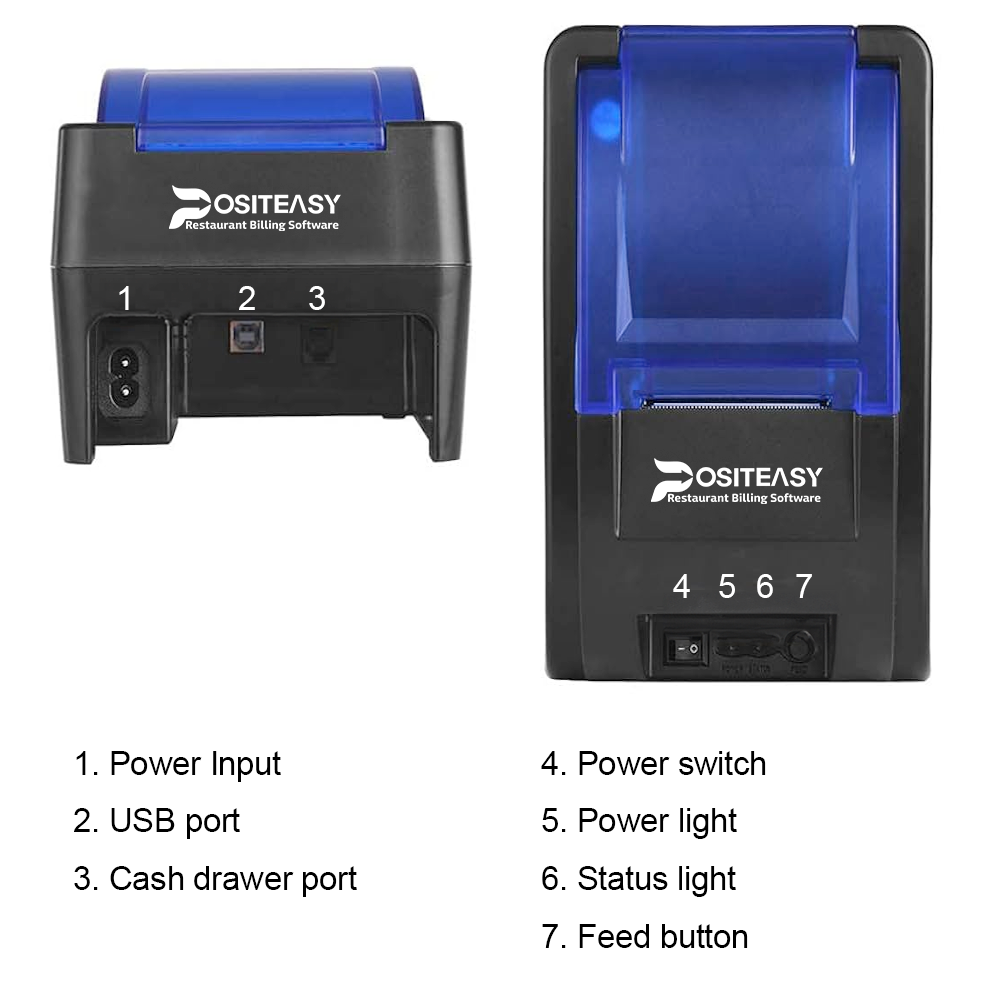
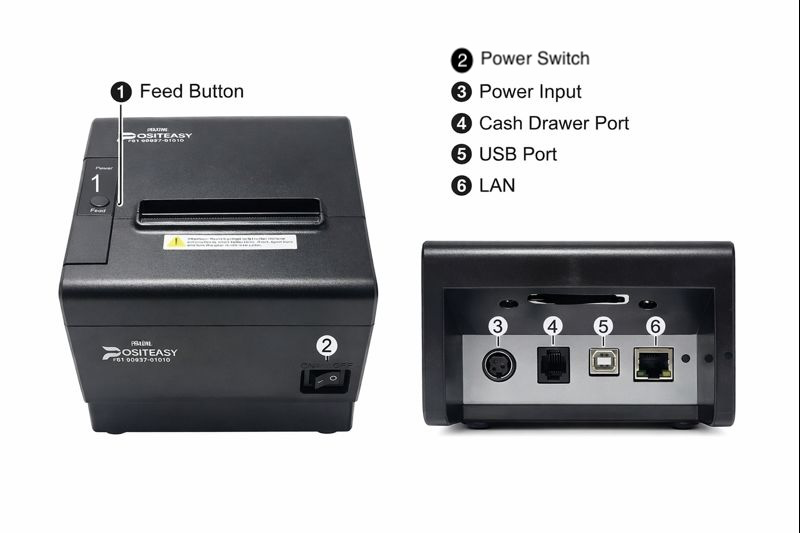
टेस्ट प्रिंट (Test Print) लेने के लिए, प्रिंटर को बंद करें। Feed बटन को दबाकर रखें, फिर पावर चालू करें। जैसे ही पावर या स्टेटस लाइट ब्लिंक करने लगे, Feed बटन छोड़ दें। टेस्ट पेज अपने आप प्रिंट होने लगेगा।
कुछ 3-इंच प्रिंटर के लिए, आप Feed बटन को दो बार दबाकर भी टेस्ट प्रिंट ले सकते हैं।
स्टेप 2: एंड्रॉयड पर ब्लूटूथ पेयर करें
-
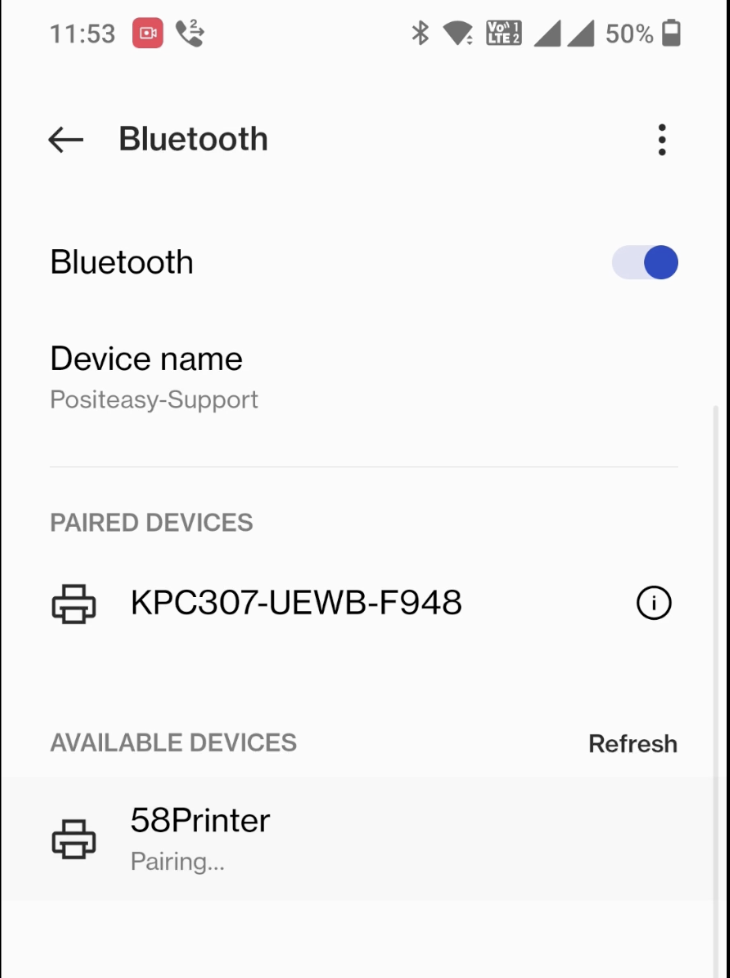
अपने एंड्रॉयड डिवाइस पर Settings खोलें और Bluetooth ऑन करें।
-
या फिर, स्क्रीन के ऊपर से नीचे स्वाइप करें, Bluetooth ढूंढें और चालू करें। ब्लूटूथ सेटिंग्स खोलने के लिए ब्लूटूथ आइकन को दबाकर रखें (Long press)।
-
उपलब्ध डिवाइसेस (Available devices) की सूची में अपने प्रिंटर का नाम खोजें और उस पर टैप करें।
- यदि पेयरिंग कोड मांगा जाए, तो निम्न में से कोई एक आज़माएँ:
00001234
- एक बार जब यह Connected दिखाए या उपलब्ध डिवाइसेस से हटकर 'Paired devices' में आ जाए, तो आप PositEasy स्टाफ ऐप में प्रिंटर कॉन्फ़िगर करने के लिए तैयार हैं।
स्टेप 3: POSItEasy स्टाफ ऐप कॉन्फ़िगर करें
-
अपनी होम स्क्रीन पर वापस जाएँ और ** POSItEasy Staff App खोलें।
-
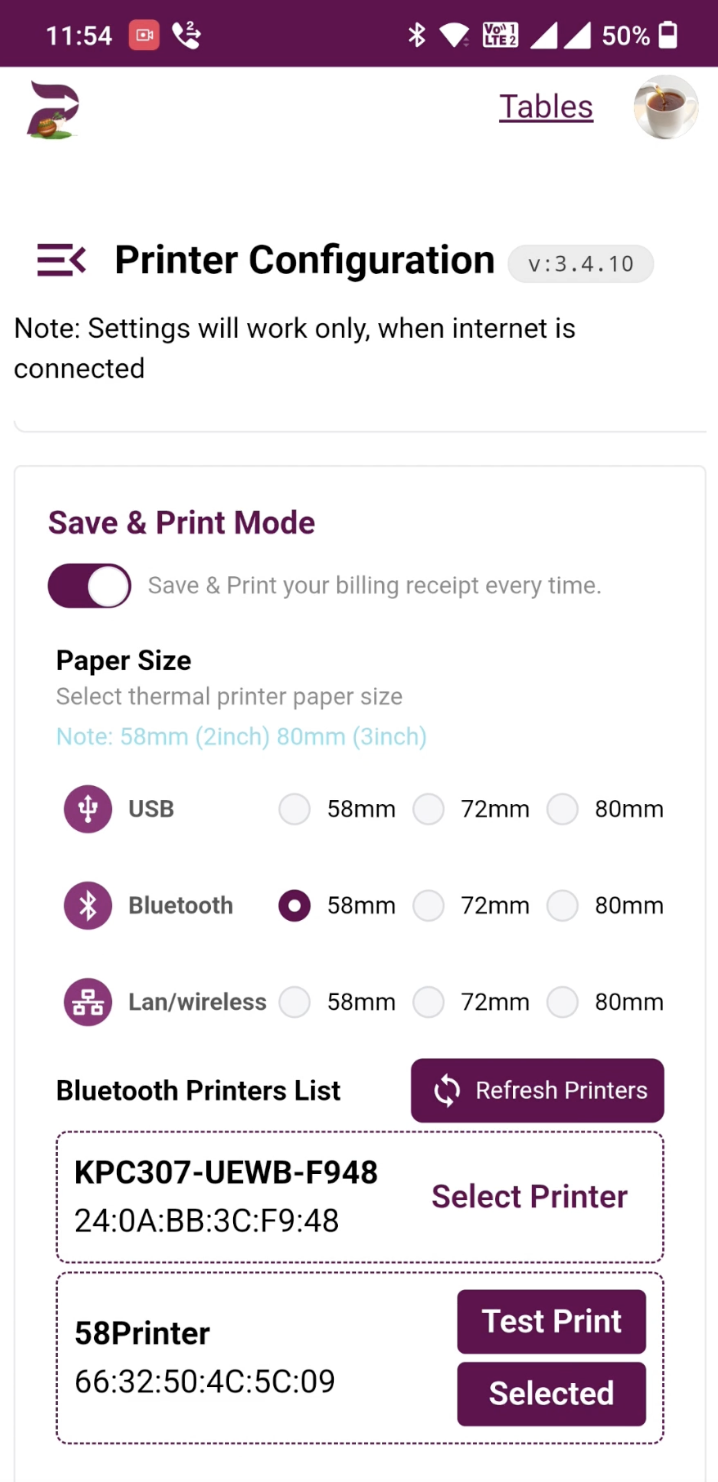
Printer Settings सेक्शन खोलें।
-
Save & Print मोड को इनेबल करें।
-
कनेक्शन टाइप के रूप में Bluetoothचुनें।
-
एंड्रॉयड डिवाइस से कनेक्टेड ब्लूटूथ डिवाइसेस की नई लिस्ट पाने के लिए Refresh printers पर क्लिक करें।
-
वही प्रिंटर चुनें जिसे आपने अभी पेयर किया था।
-
अपना वांछित प्रिंट साइज़ चुनें:
- Paper size 2inch (58 mm)
- Paper size 3inch (72 mm or 80 mm)
स्टेप 4: कनेक्शन टेस्ट करें
- Test Print पर टैप करें।
- यदि प्रिंटर रसीद या टेस्ट पेज प्रिंट करता है, तो कनेक्शन सफल है।