सारांश(Overview)
यह गाइड बताती है कि विंडोज पीसी पर USB रसीद प्रिंटर को कैसे कनेक्ट, इंस्टॉल और सत्यापित (Verify) करें, और फिर POSITEASY Staff App में प्रिंटर को कैसे कॉन्फ़िगर करें।
आवश्यकताएँ (Prerequisites)
शुरू करने से पहले सुनिश्चित करें:
- आपके पास USB प्रिंटर, पावर केबल और USB केबल है।
- आपके पास विंडोज पीसी है और ड्राइवर इंस्टॉल करने की अनुमति है।
- पीसी में Positeasy Staff App इंस्टॉल है।
- ड्राइवर डाउनलोड करने के लिए पीसी इंटरनेट से जुड़ा है।
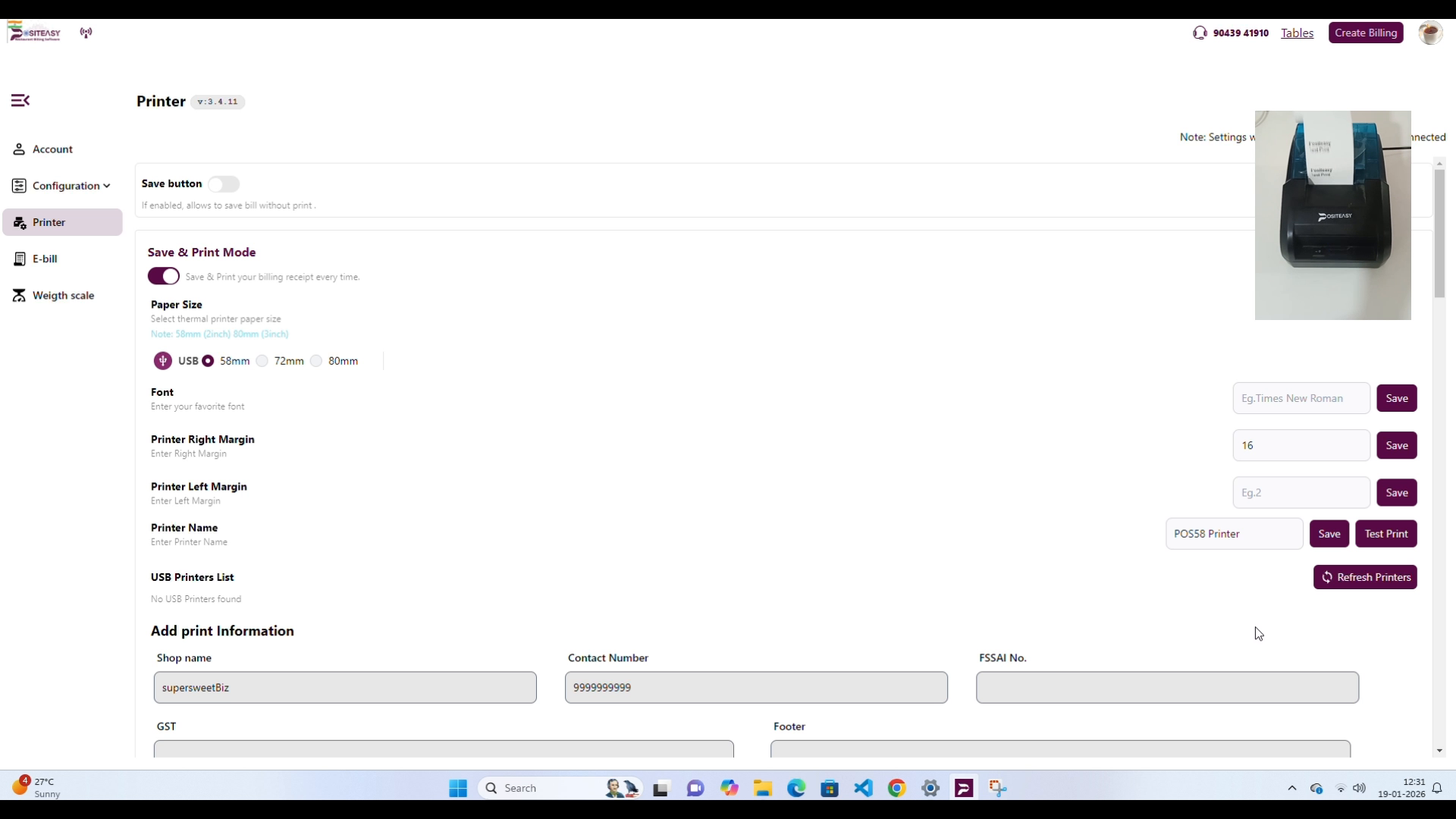
टेस्ट प्रिंट लेने के लिए, प्रिंटर बंद करें। Feed बटन दबाकर रखें, फिर पावर ऑन करें। पावर लाइट ब्लिंक होने पर बटन छोड़ दें। टेस्ट पेज अपने आप प्रिंट हो जाएगा।
कुछ 3-इंच प्रिंटर में Feed बटन को दो बार दबाकर भी टेस्ट प्रिंट लिया जा सकता है।
स्टेप 1: हार्डवेयर कनेक्ट करें
अपने उपकरण (प्रिंटर, पावर केबल और USB केबल) इकट्ठा करें।
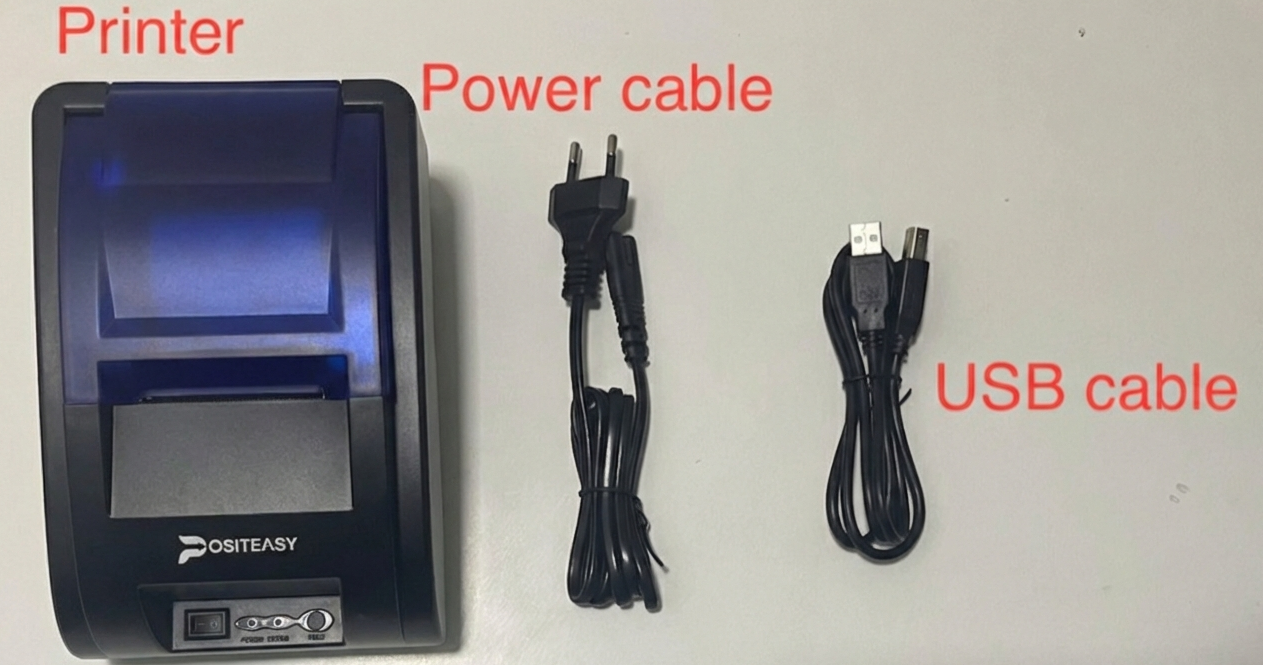
-
पावर केबल को प्रिंटर से कनेक्ट करें, इसे प्लग में लगाएं और प्रिंटर ऑन करें।
-
USB केबल का उपयोग करके प्रिंटर को अपने विंडोज पीसी से कनेक्ट करें।
स्टेप 2: प्रिंटर ड्राइवर डाउनलोड करें
-
वेब ब्राउज़र खोलें और (www.positeasy.com) पर जाएं।
-
पेज के अंत (Footer) में जाएं। Resources के अंतर्गत, Windows Drivers चुनें।
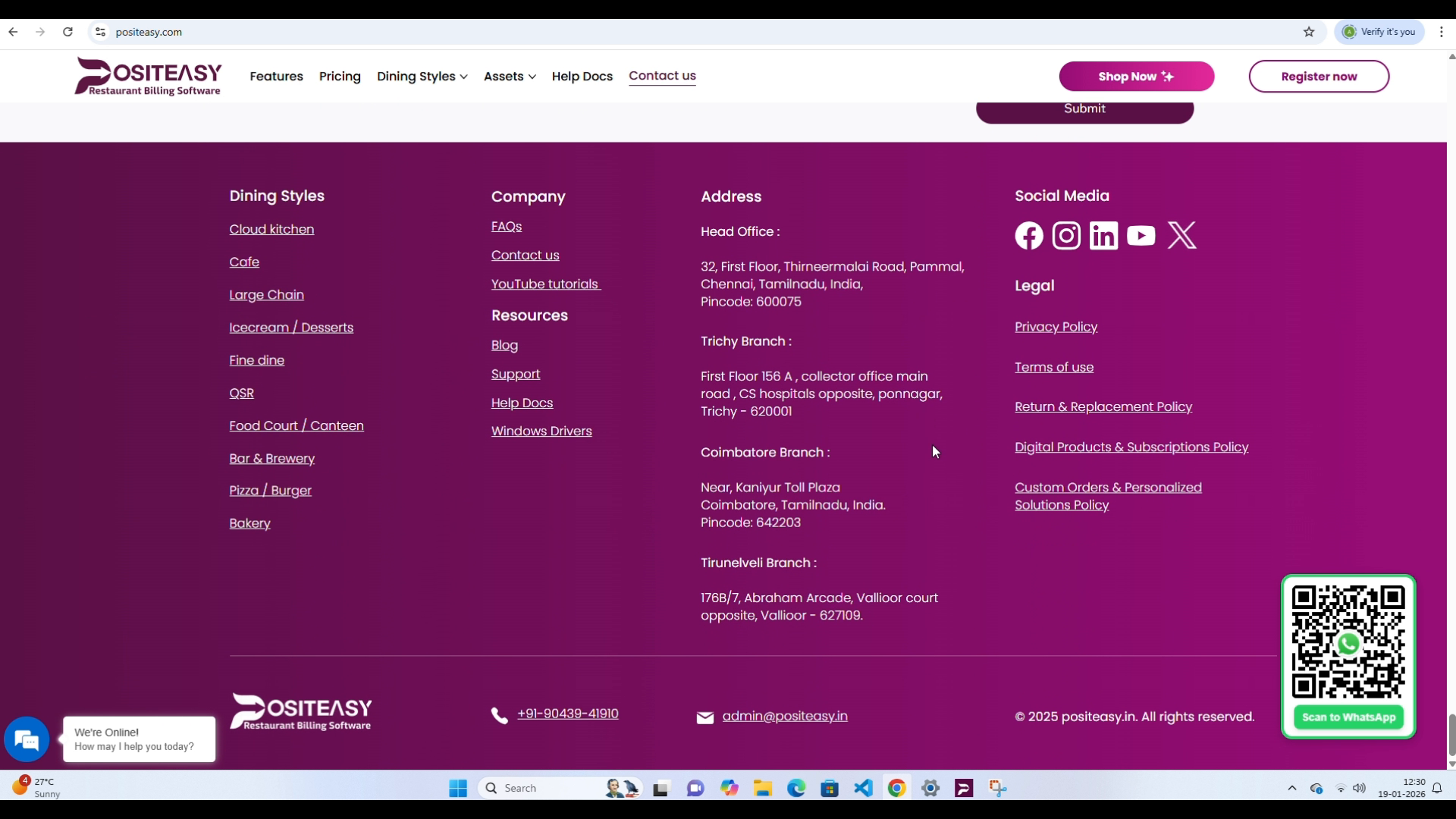
-
अपने प्रिंटर का मॉडल ढूंढें और Download Driver पर क्लिक करें।
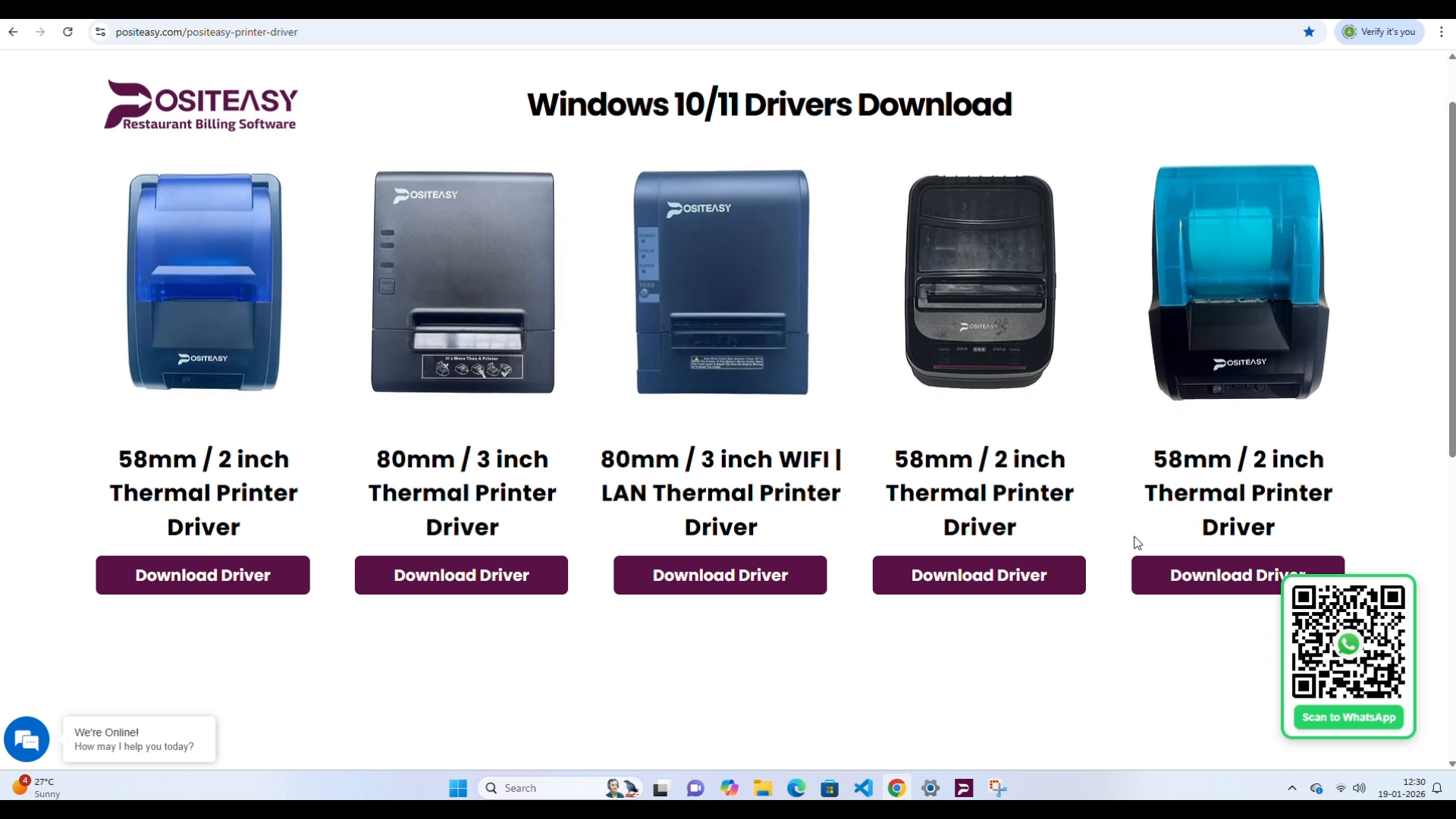
स्टेप 3: प्रिंटर ड्राइवर इंस्टॉल करें
-
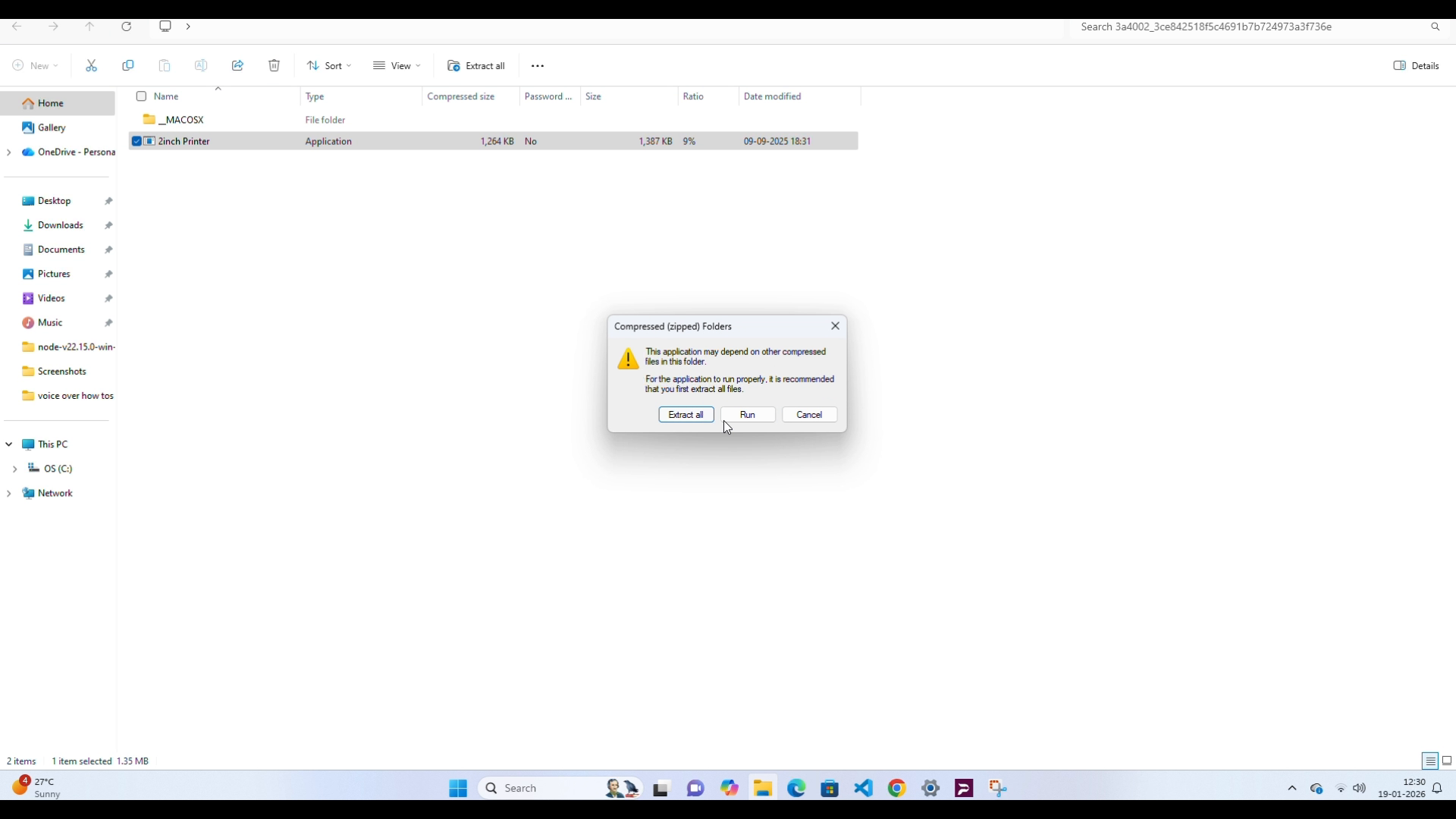
अपने Downloads फोल्डर में जाएं, डाउनलोड की गई .zip फाइल पर राइट-क्लिक करें और उसे Extract करें।
-
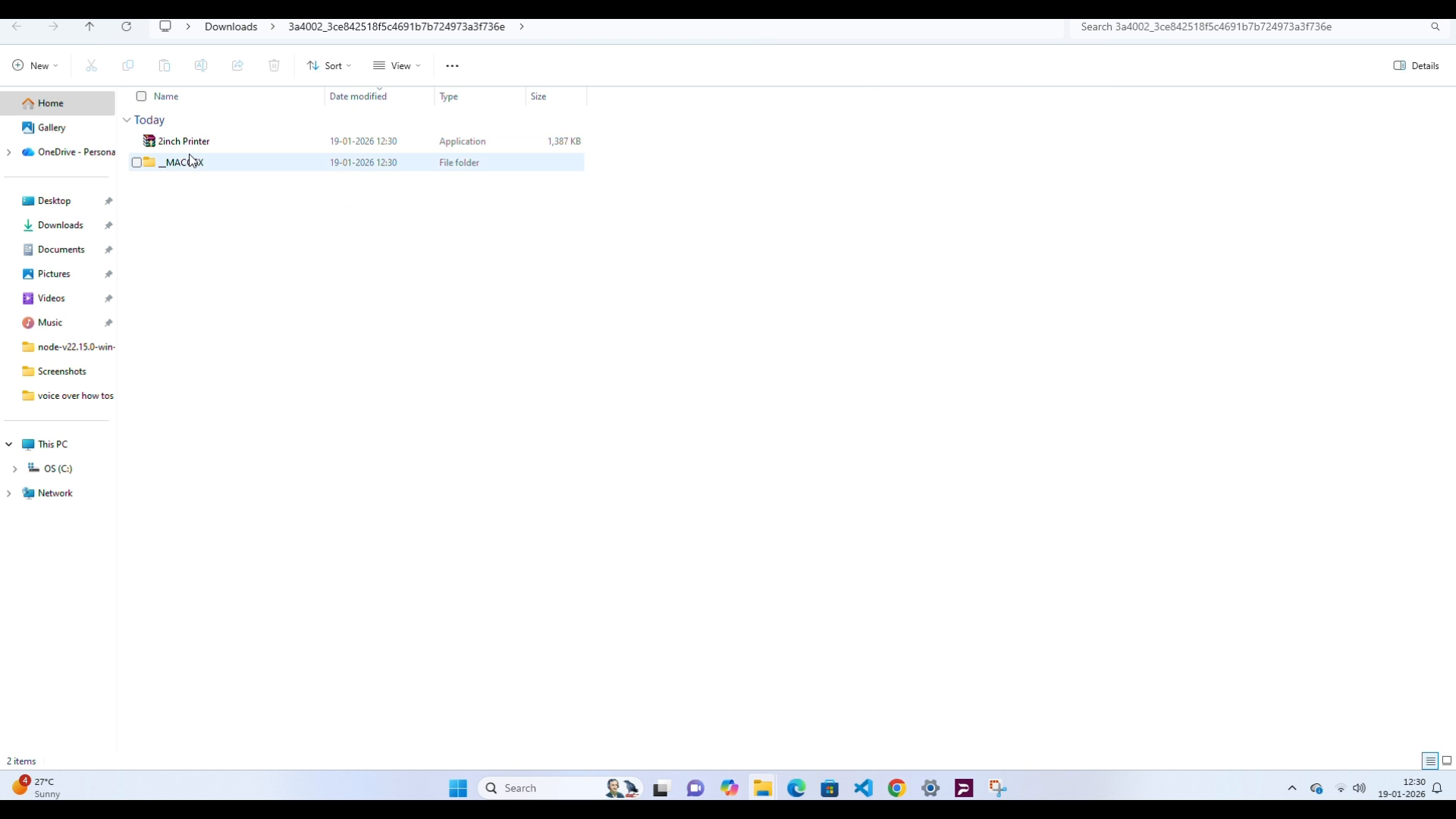
एक्सट्रैक्ट किए गए फोल्डर को खोलें और प्रिंटर सेटअप एप्लिकेशन पर डबल-क्लिक करें।
-
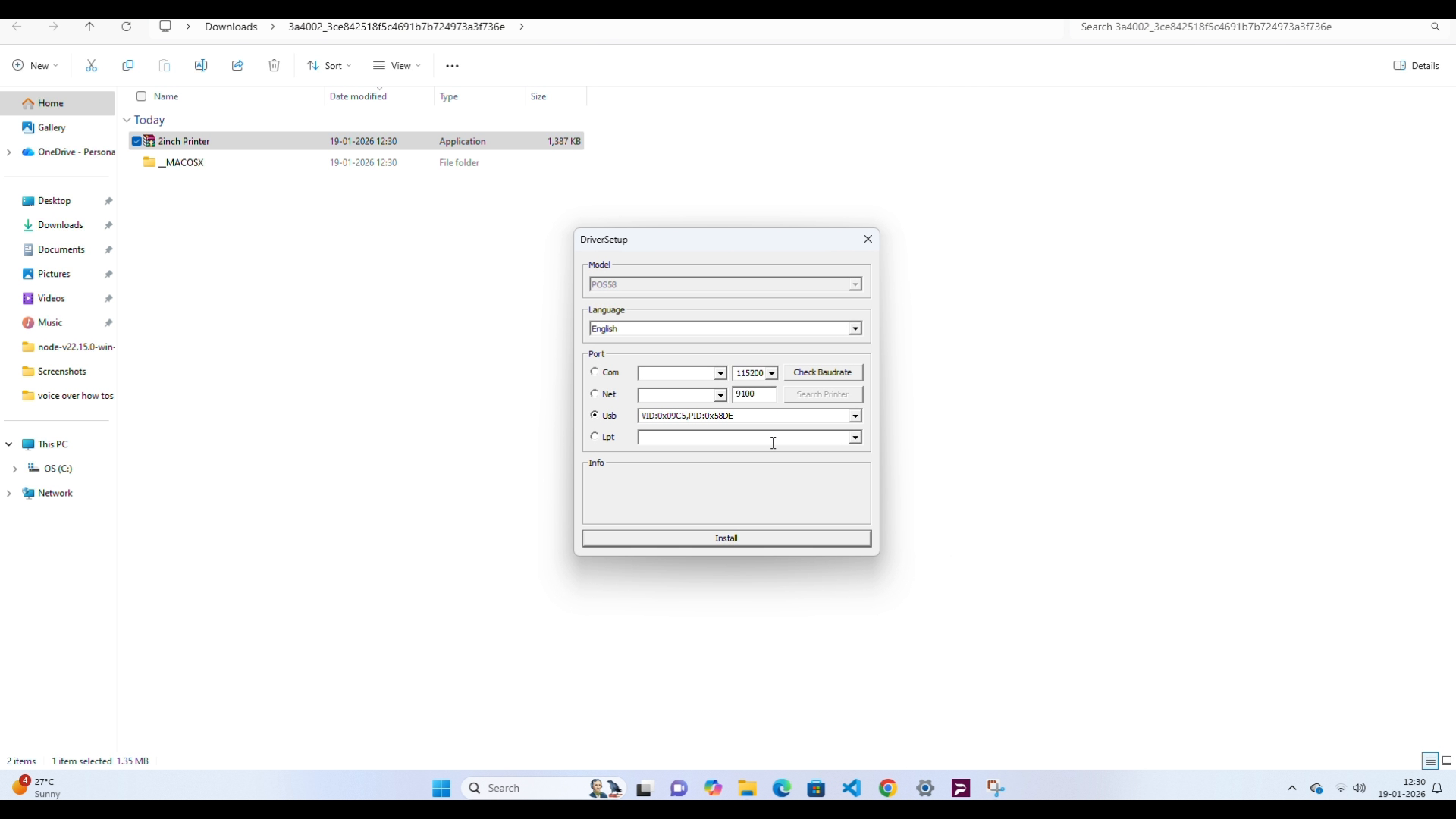
Driver Setup विंडो में, Install चुनें और निर्देशों का पालन करें।
-
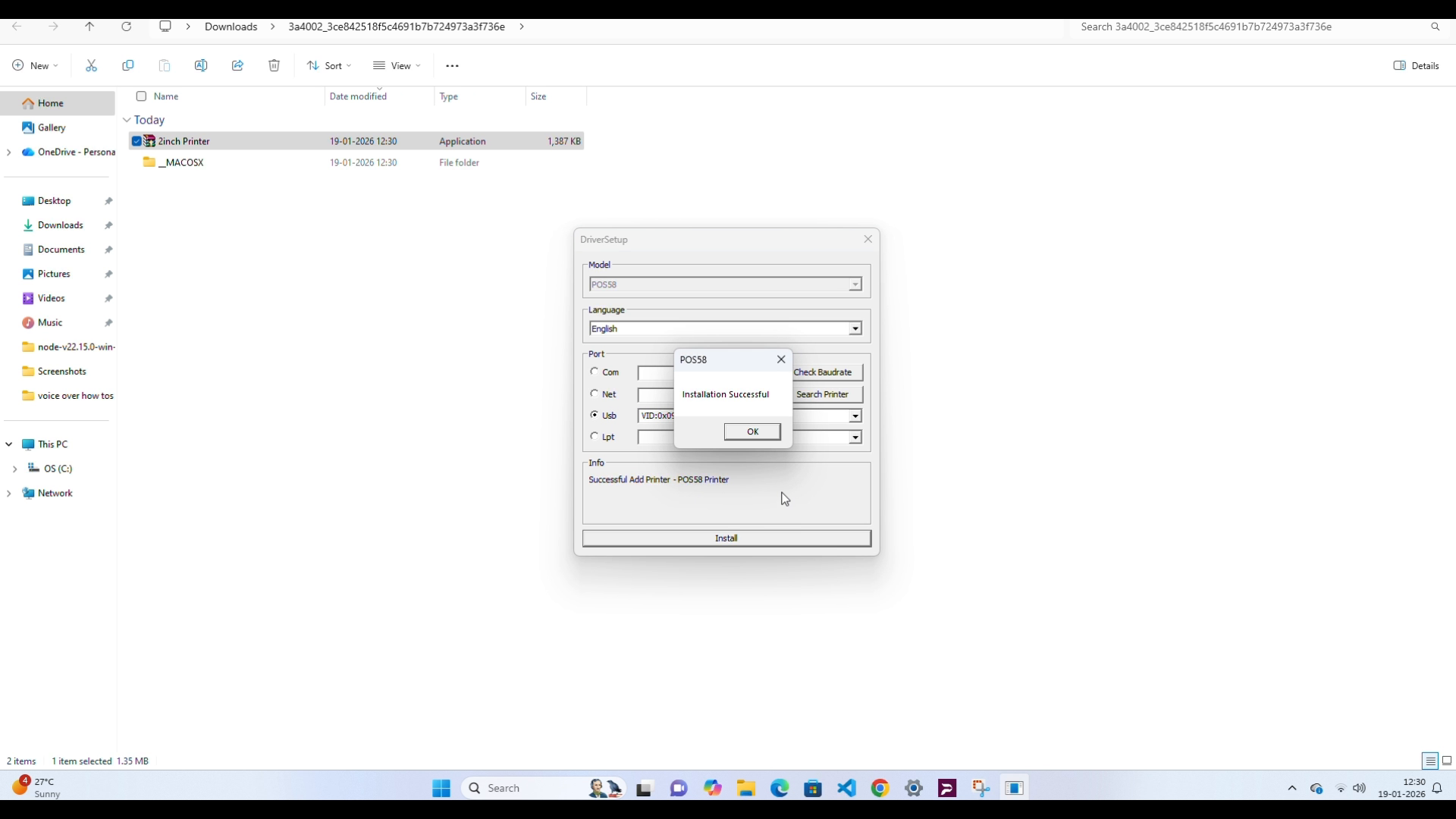
Success मैसेज आने पर OK पर क्लिक करें।
स्टेप 4: इंस्टॉलेशन को सत्यापित (Verify) करें
-
विंडोज Settings खोलें।
-
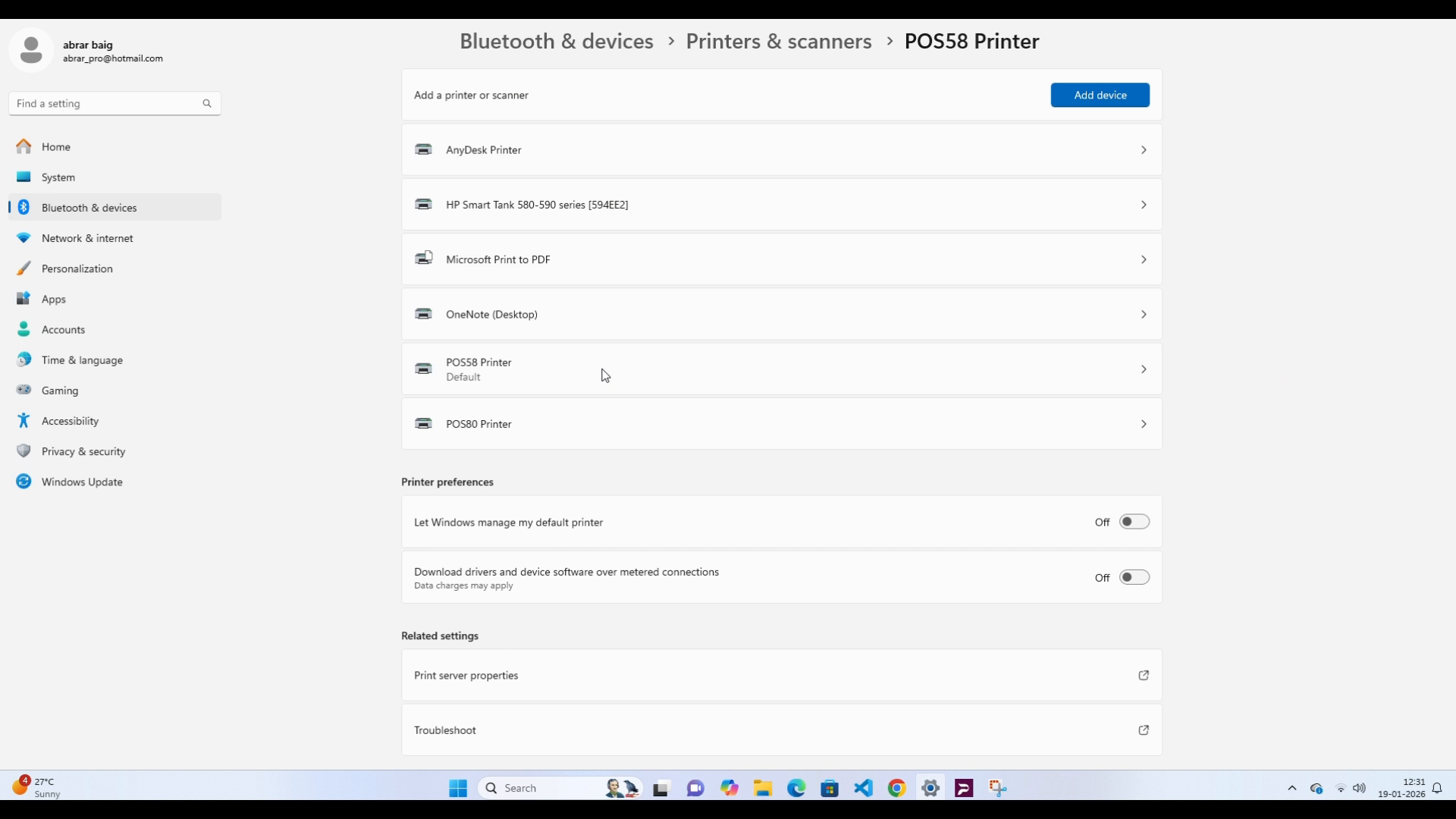
Bluetooth & devices > Printers & scanners पर जाएं।
-
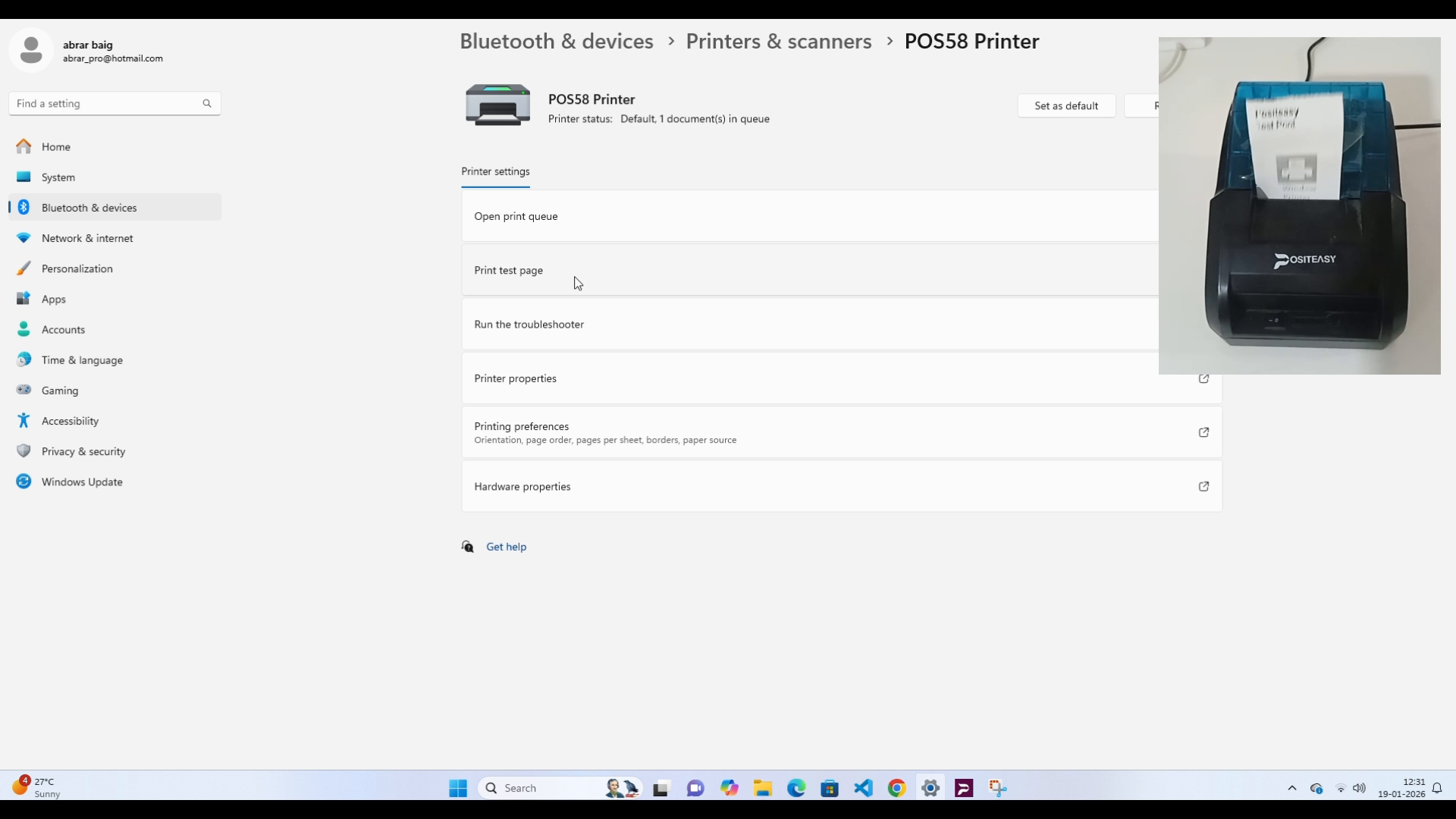
अपने नए इंस्टॉल किए गए प्रिंटर (उदाहरण के लिए: POS58 Printer) को चुनें और Print test page पर क्लिक करें।
-
पुष्टि करें कि प्रिंटर से टेस्ट रसीद प्रिंट हो रही है।
स्टेप 5: POSITEASY Staff App में प्रिंटर कॉन्फ़िगर करें
-
POSITEASY Staff App खोलें और प्रिंटर सेटिंग्स (Printer Settings) में जाएं।
-
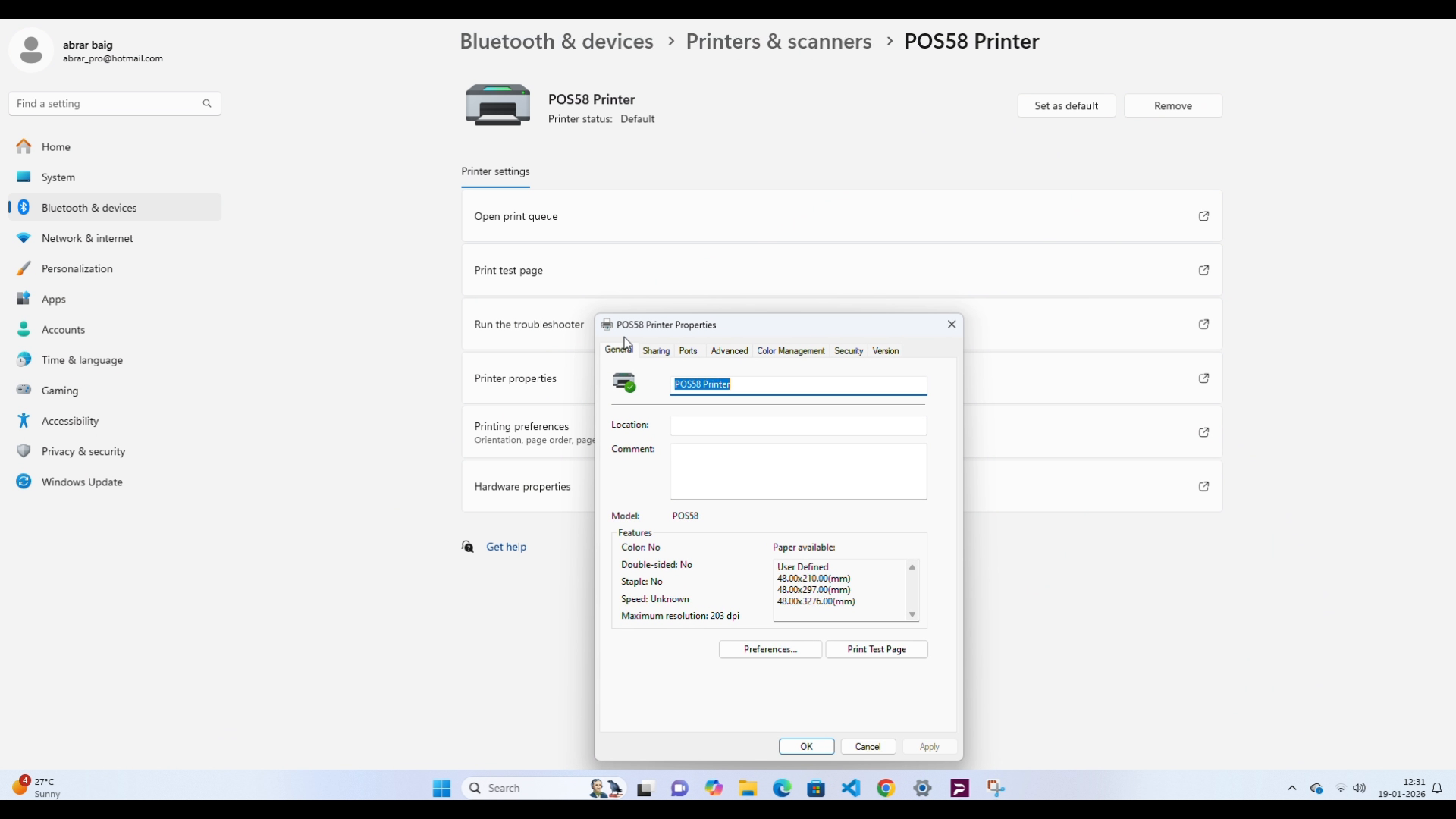
विंडोज प्रिंटर का नाम कॉपी करें:
- Printers & scanners में अपने प्रिंटर पर जाएं।
- Printer properties चुनें।
- वहां से प्रिंटर का सटीक नाम कॉपी करें।
-
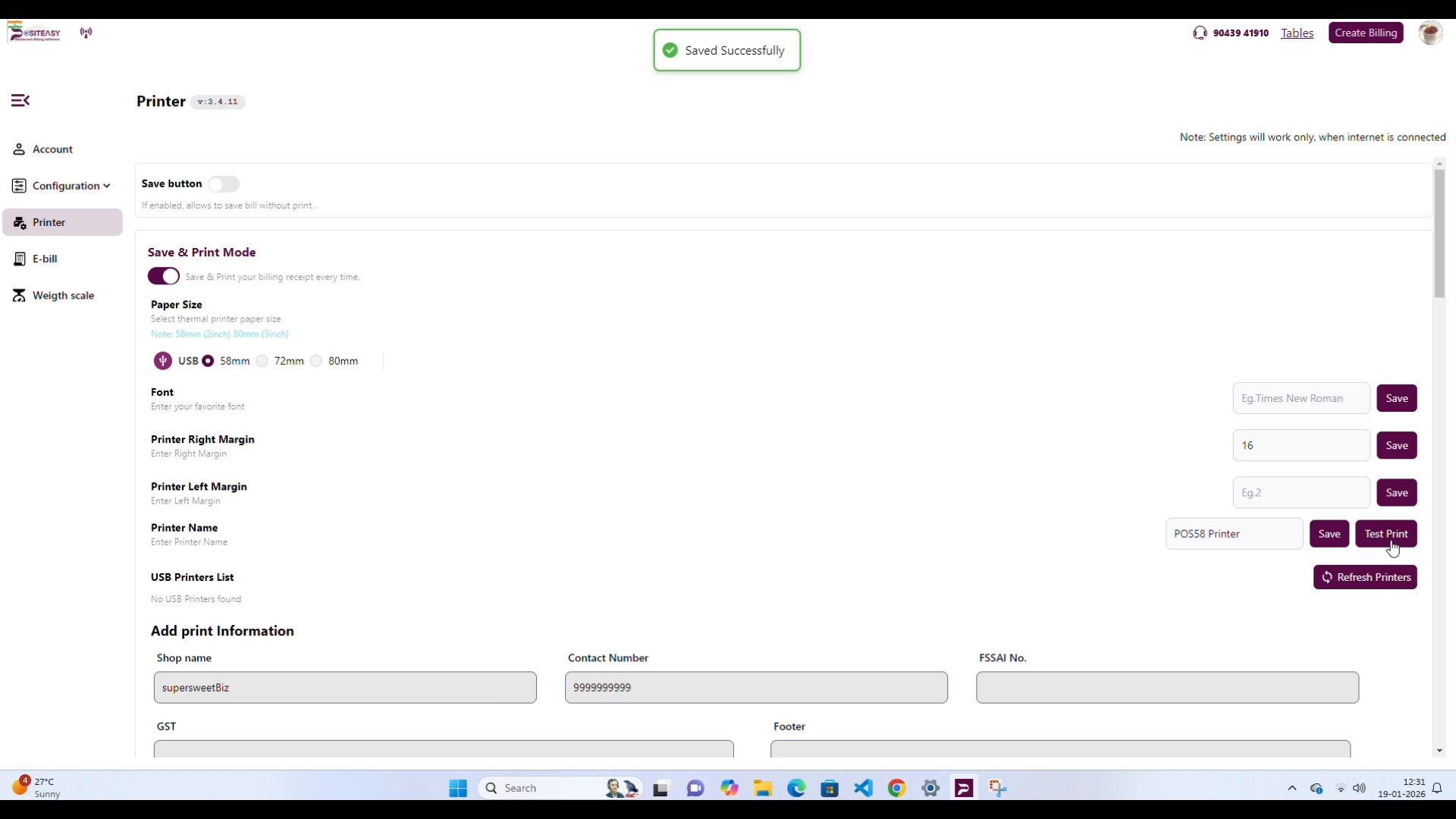
कॉपी किए गए नाम को POSITEASY ऐप के Printer Name फ़ील्ड में पेस्ट करें।
-
Save पर क्लिक करें, और फिर Test Print चुनें।
-
पुष्टि करें कि प्रिंटर से एक टेस्ट रसीद प्रिंट हुई है जिस पर Positeasy Test Print लिखा है।