ப்ளூடூத் பிரிண்டர் இணைப்பது
இந்த வழிகாட்டி, தெர்மல் பிரிண்டரை ப்ளூடூத் மூலம் ஆண்ட்ராய்டு சாதனத்துடன் இணைத்து PositEasy Staff App-ல் அமைப்பது எப்படி என்பதை விளக்குகிறது.
படி 1: ஹார்ட்வேர் அமைப்பு
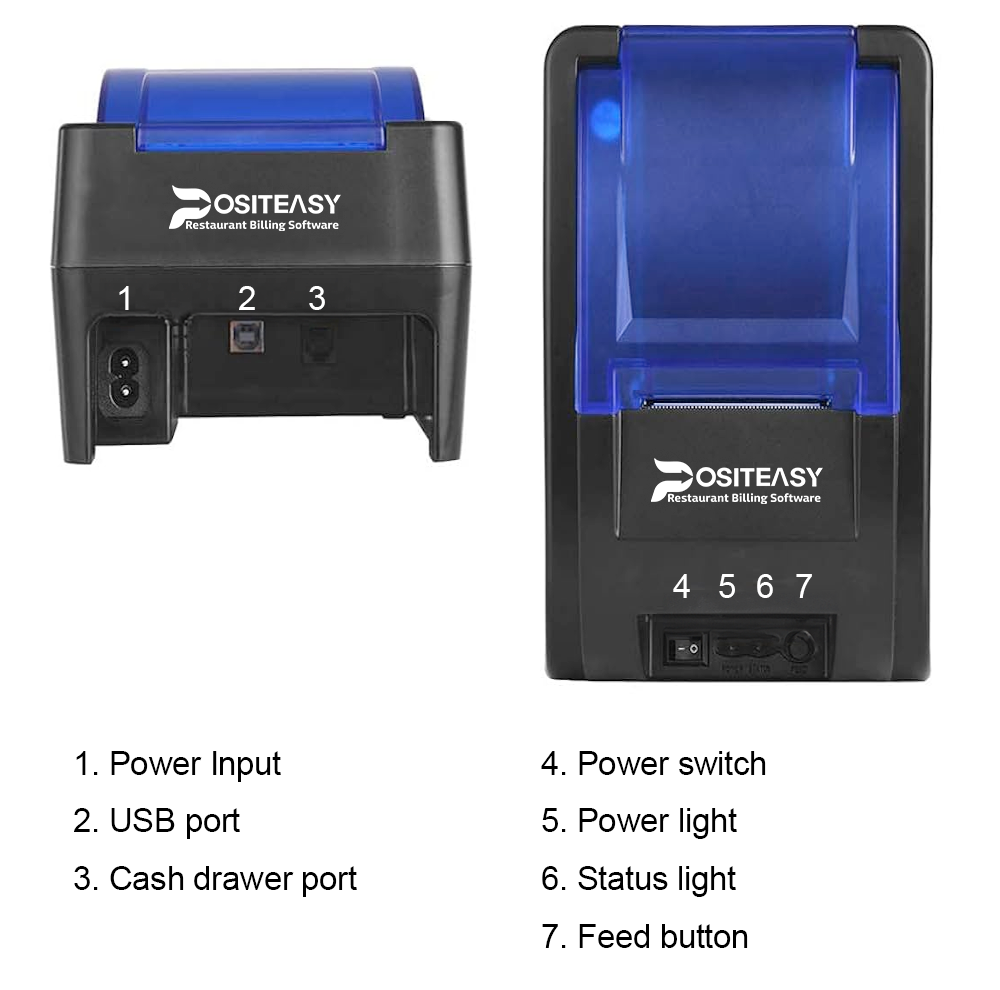
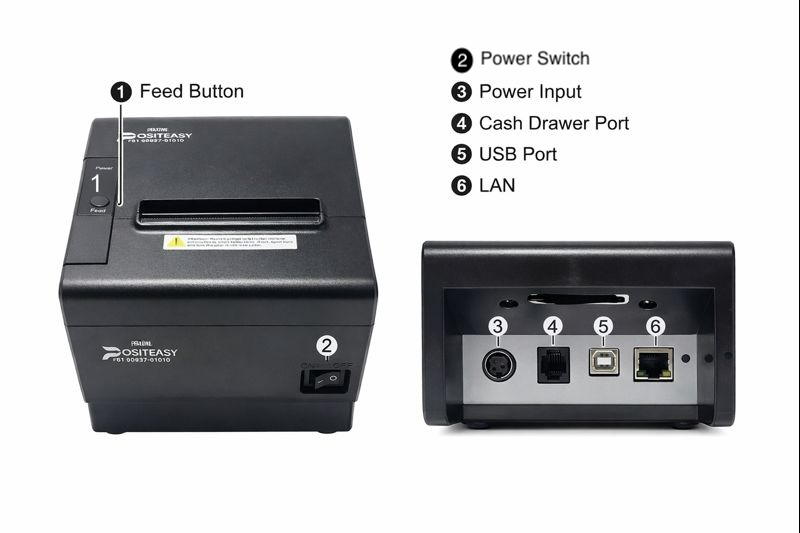
- தெர்மல் பிரிண்டரை ON செய்யவும்
- பேப்பர் ரோல் சரியாக பொருத்தப்பட்டுள்ளதா என்பதை உறுதி செய்யவும்
tip
டெஸ்ட் பிரிண்ட் எடுப்பது
- பிரிண்டரை OFF செய்யவும்
- Feed பொத்தானை அழுத்தியபடி ON செய்யவும்
- லைட் ப்ளிங்க் ஆனதும் Feed பொத்தானை விடவும்
- டெஸ்ட் பேஜ் தானாக பிரிண்ட் ஆகும்
சில 3-இஞ்ச் பிரிண்டர்களில் Feed பொத்தானை இரண்டு முறை அழுத்தினாலும் டெஸ்ட் பிரிண்ட் வரும்.
படி 2: ஆண்ட்ராய்டு சாதனத்தில் Bluetooth Pair செய்வது
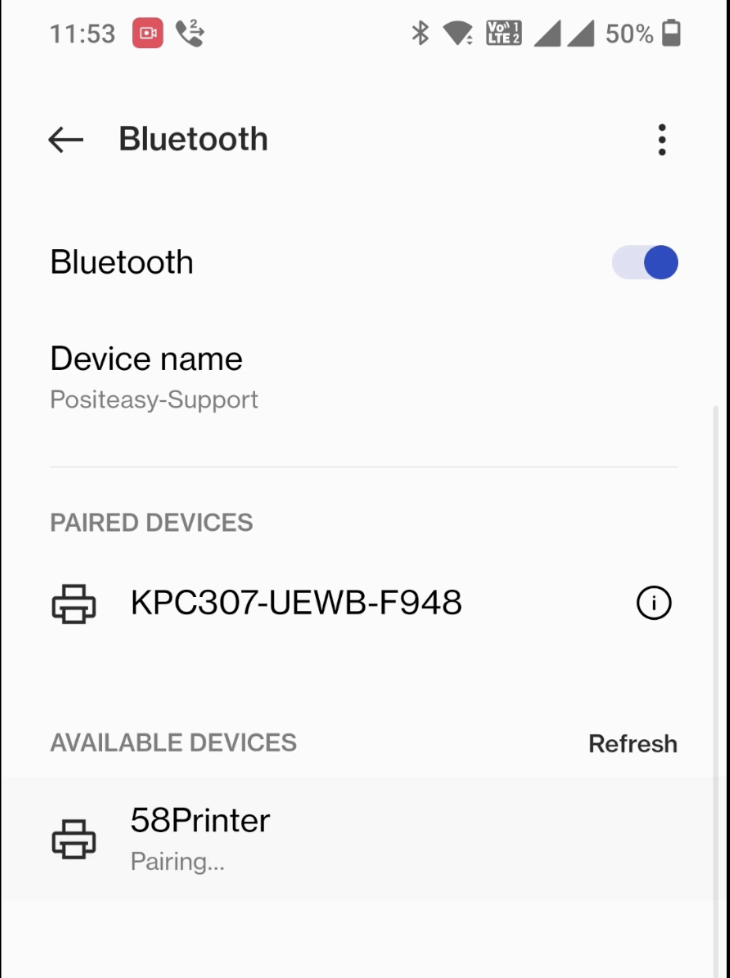
- Settings → Bluetooth சென்று Bluetooth-ஐ ON செய்யவும்
அல்லது
திரையின் மேலிருந்து கீழே ஸ்வைப் செய்து, Bluetooth-ஐ கண்டுபிடித்து ஆன் செய்யவும். Bluetooth ஐகானை long press செய்து, Bluetooth அமைப்புகளை திறக்கவும். - கிடைக்கும் டிவைஸ் பட்டியலில் பிரிண்டர் பெயரைத் தேர்வு செய்யவும்
- Pair code கேட்டால்
0000அல்லது1234உள்ளிடவும் - Connected / Paired என காட்டினால் Pairing வெற்றிகரமாக முடிந்தது
படி 3: Staff App-ல் பிரிண்டர் அமைத்தல்
- PositEasy Staff App திறக்கவும்
- Printer Settings செல்லவும்
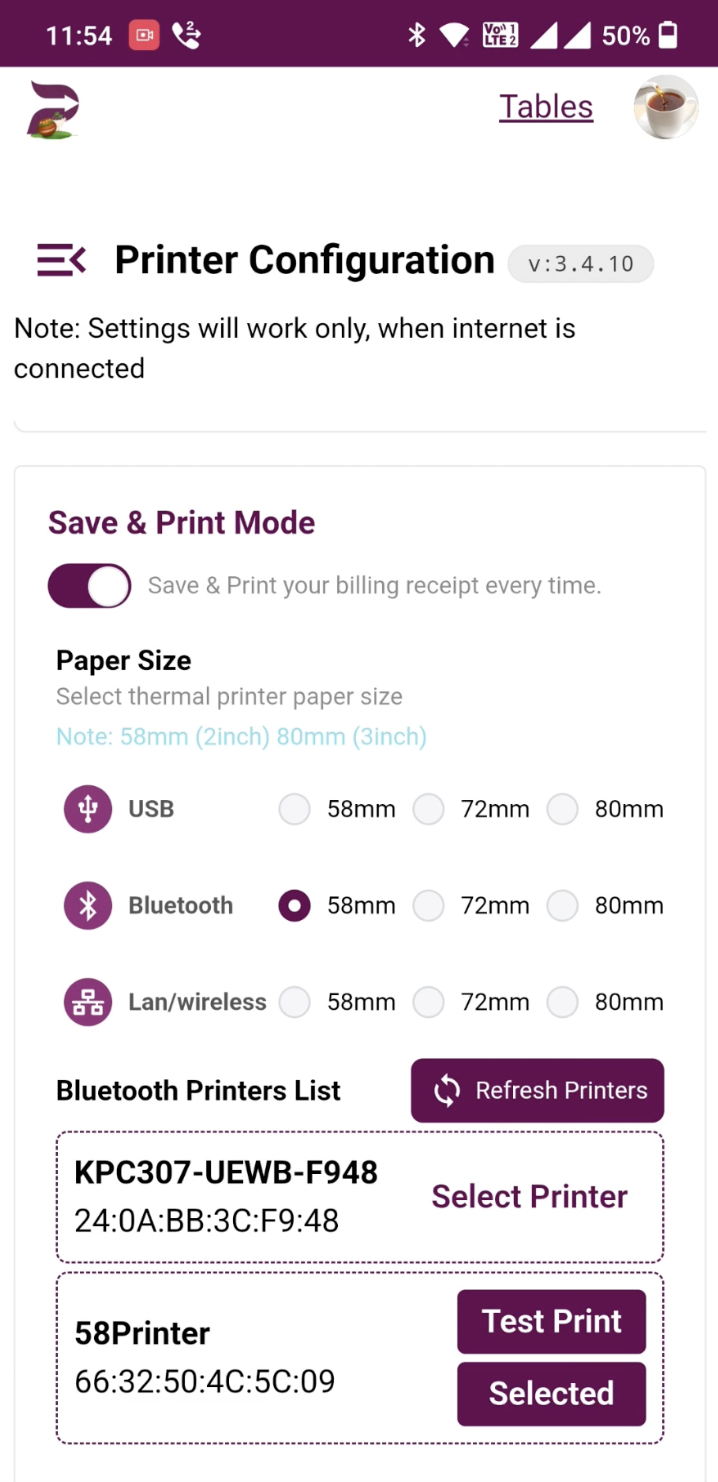
- Save & Print → ON செய்யவும்
- Connection Type → Bluetooth தேர்வு செய்யவும்
- Refresh Printers கிளிக் செய்யவும்
- Pair செய்யப்பட்ட பிரிண்டரைத் தேர்வு செய்யவும்
- Print Size தேர்வு செய்யவும்:
- 2-inch (58 mm)
- 3-inch (72 / 80 mm)
படி 4: Test Print சரிபார்த்தல்
- Test Print பொத்தானை தட்டவும்
- டெஸ்ட் ரசீது சரியாக வந்தால், பிரிண்டர் இணைப்பு வெற்றிகரமாக முடிந்தது
இதற்குப் பிறகு, PositEasy Staff App மூலம் பில்லிங், KOT மற்றும் ரசீதுகளை ப்ளூடூத் தெர்மல் பிரிண்டர் வழியாக சீராக பிரிண்ட் செய்யலாம்.