விண்டோஸில் USB பிரிண்டர் நிறுவுதல்
அறிமுகம்
இந்த வழிகாட்டி,Windows கணினியில் USB ரசீது பிரிண்டர் ஒன்றை இணைத்து, நிறுவி, சரிபார்த்து, பின்னர் அதனை Positeasy Staff செயலியில் எவ்வாறு இணைப்பது என்பதை விளக்குகிறது.
தொடங்குவதற்கு முன்
தொடங்குவதற்கு முன், பின்வருவன இருப்பதை உறுதி செய்யவும்:
- USB பிரிண்டர், அதற்கான மின்கம்பி மற்றும் USB கேபிள்
- பிரிண்டர் டிரைவர் நிறுவ அனுமதி உள்ள Windows கணினி
- கணினியில் Positeasy Staff செயலி நிறுவப்பட்டிருக்க வேண்டும்
- டிரைவரை பதிவிறக்க இணைய இணைப்பு 🌐 இருக்க வேண்டும்
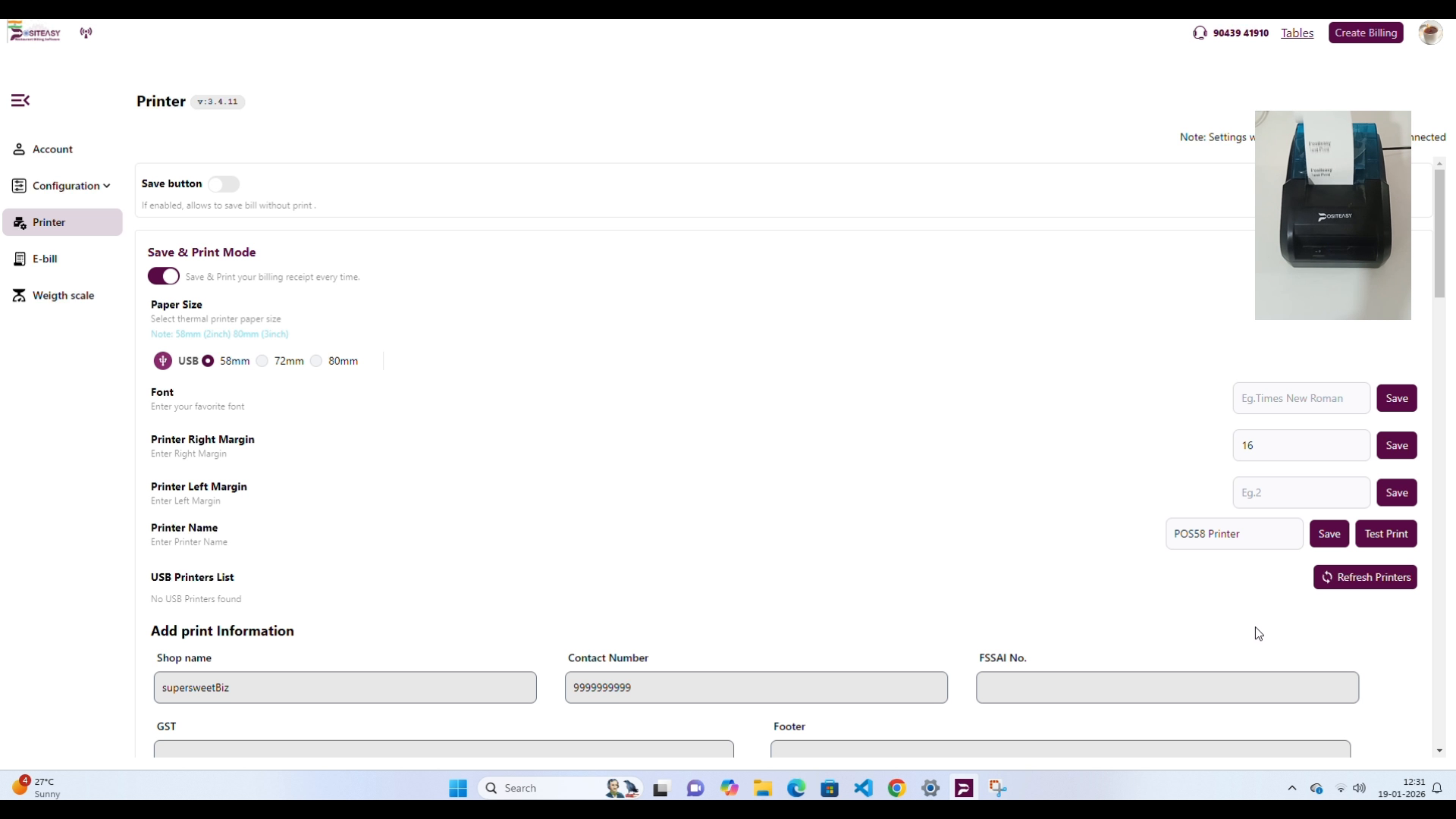
டெஸ்ட் பிரிண்ட் எடுப்பது:
- பிரிண்டரை OFF செய்யவும்
- Feed பொத்தானை அழுத்தியபடி பிரிண்டரை ON செய்யவும்
- லைட் மின்னத் தொடங்கியதும் Feed பொத்தானை விடவும்
- டெஸ்ட் பேஜ் தானாகவே பிரிண்ட் ஆகும்
சில 3-இஞ்ச் பிரிண்டர்களில் Feed பொத்தானை இரண்டு முறை அழுத்தினாலும் டெஸ்ட் பிரிண்ட் வரும்.
படி 1: ஹார்ட்வேர் இணைப்பு
-
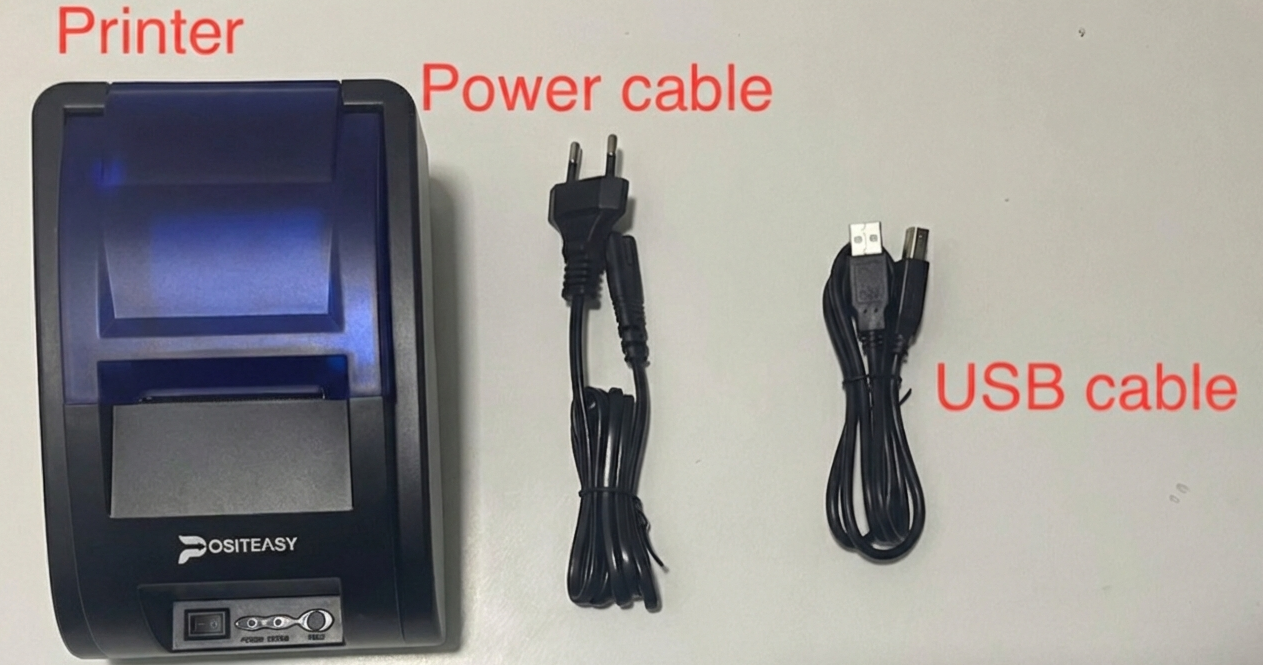
பிரிண்டர், மின்கம்பி மற்றும் USB கேபிள் ஆகியவற்றை தயார் செய்யவும்
-
பிரிண்டரின் மின்கம்பியை இணைத்து, அதை மின்சார பிளக் பாயிண்டில் செலுத்தி, பிறகு பிரிண்டரை ஆன் செய்யவும்.
-
USB கேபிள் மூலம் பிரிண்டரை Windows கணினியுடன் இணைக்கவும்
படி 2: பிரிண்டர் டிரைவர் பதிவிறக்கம்
-
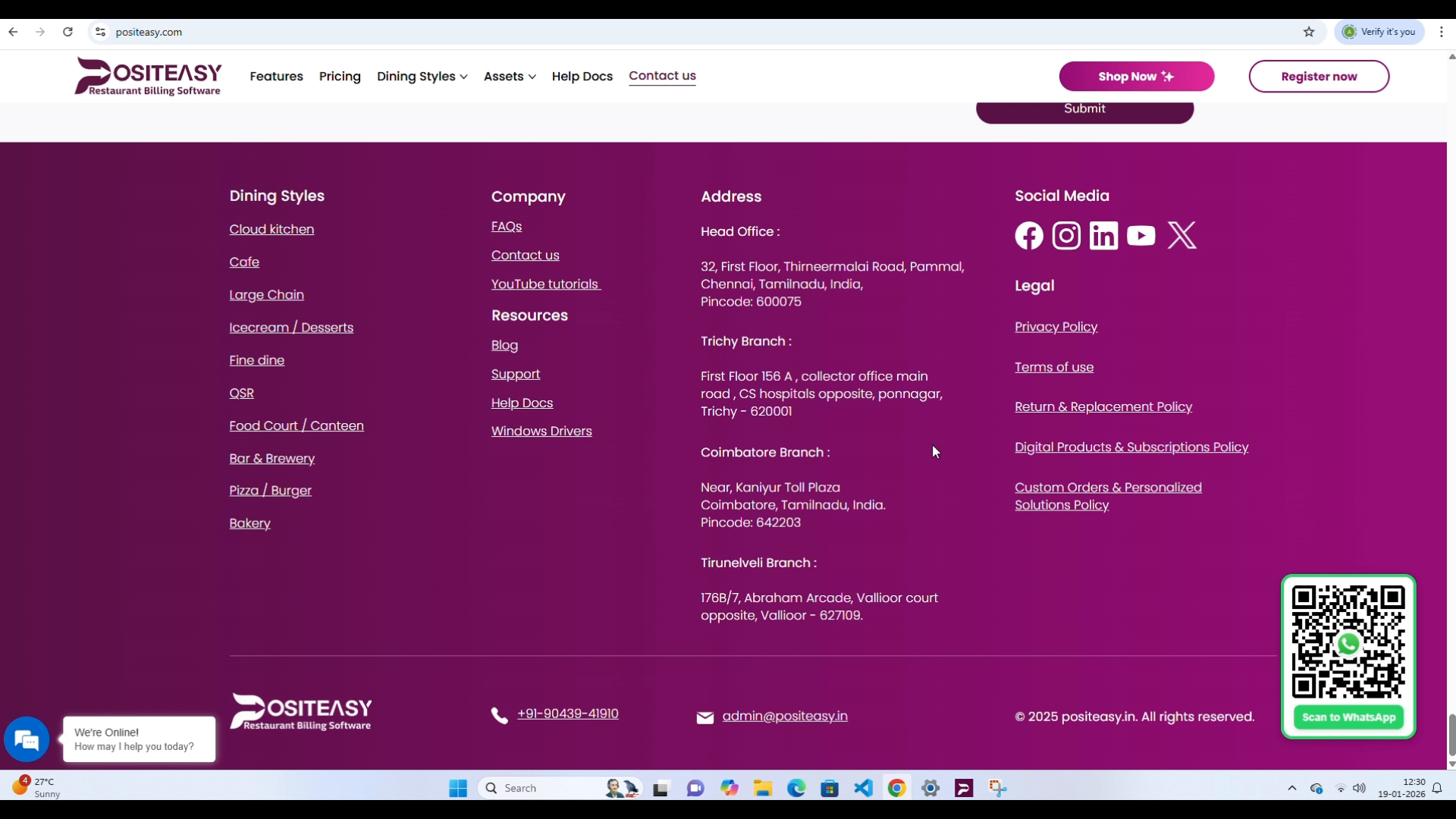
இணைய உலாவியில் www.positeasy.com இணையதளத்தை திறக்கவும்
-
பக்கத்தின் கீழ்பகுதியில் Resources பகுதியில் Windows Drivers என்பதைத் தேர்வு செய்யவும்
-
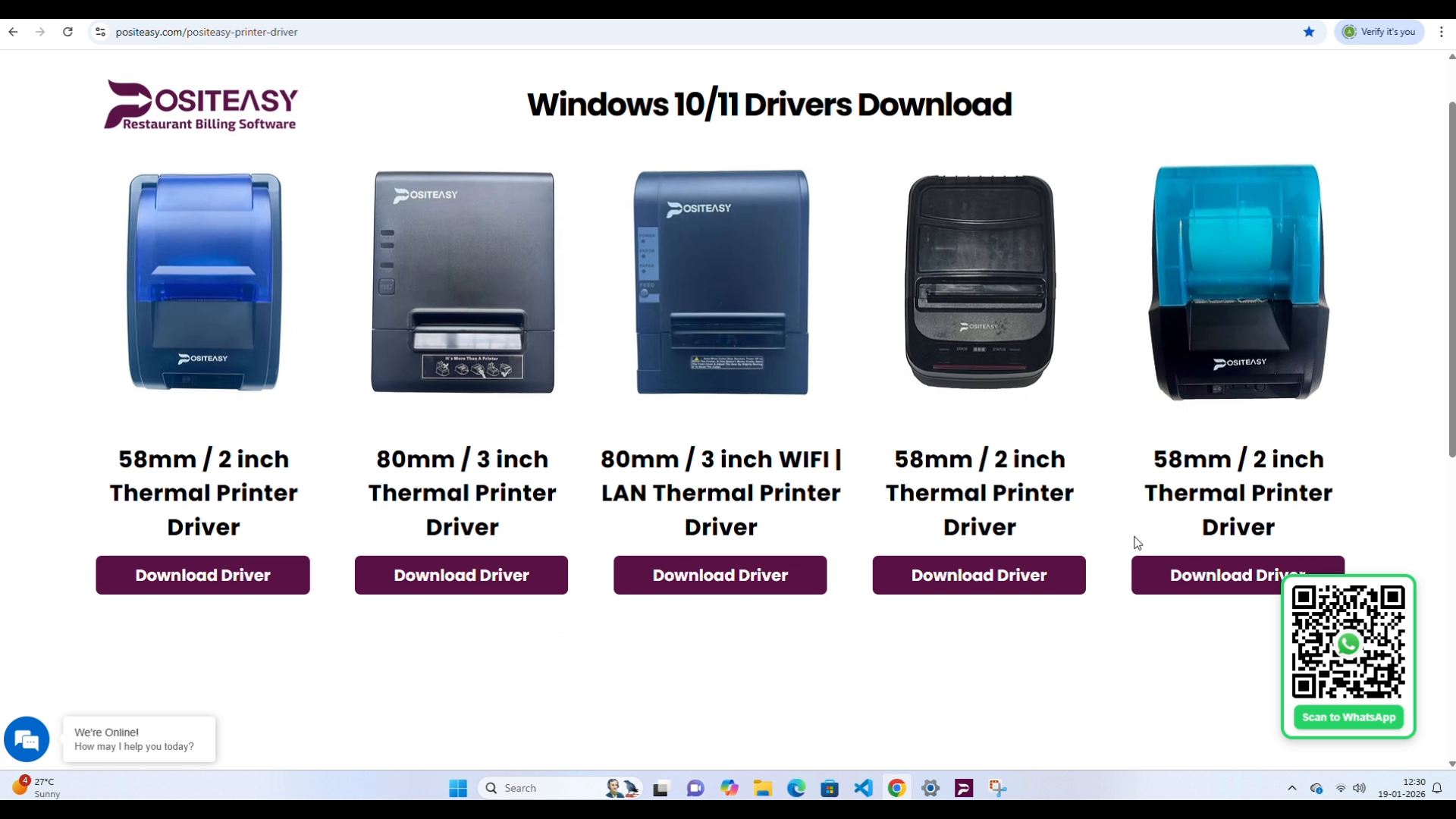
உங்கள் பிரிண்டர் மாடலை கண்டறிந்து Download Driver என்பதை கிளிக் செய்யவும்
படி 3: பிரிண்டர் டிரைவர் நிறுவல்
-
Downloads கோப்புறையில் பதிவிறக்கப்பட்ட
.zipகோப்பை கண்டறிந்து Extract செய்யவும்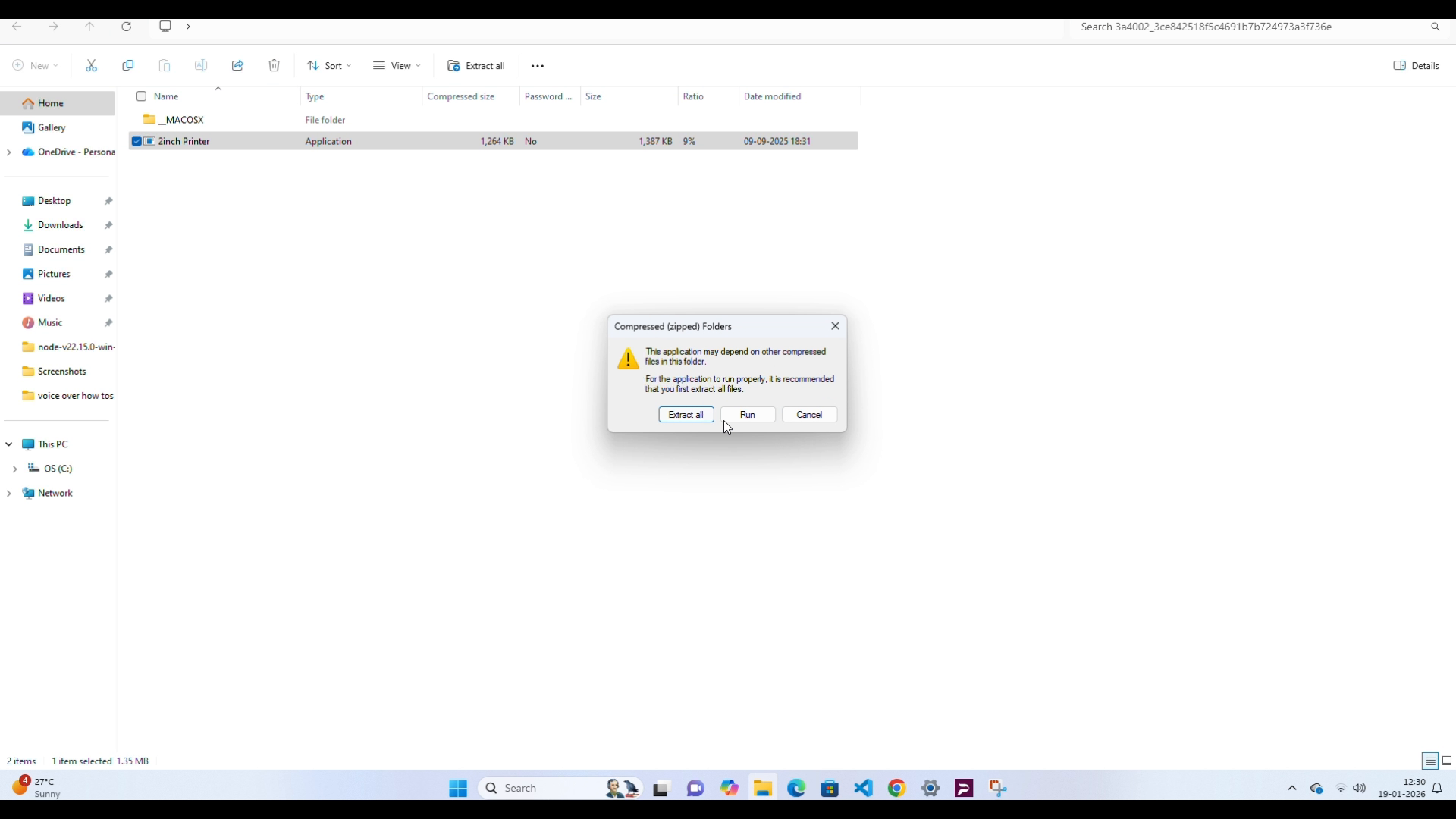
-
Extract செய்யப்பட்ட கோப்புறையை திறந்து Printer Setup பயன்பாட்டை Double-click செய்யவும்
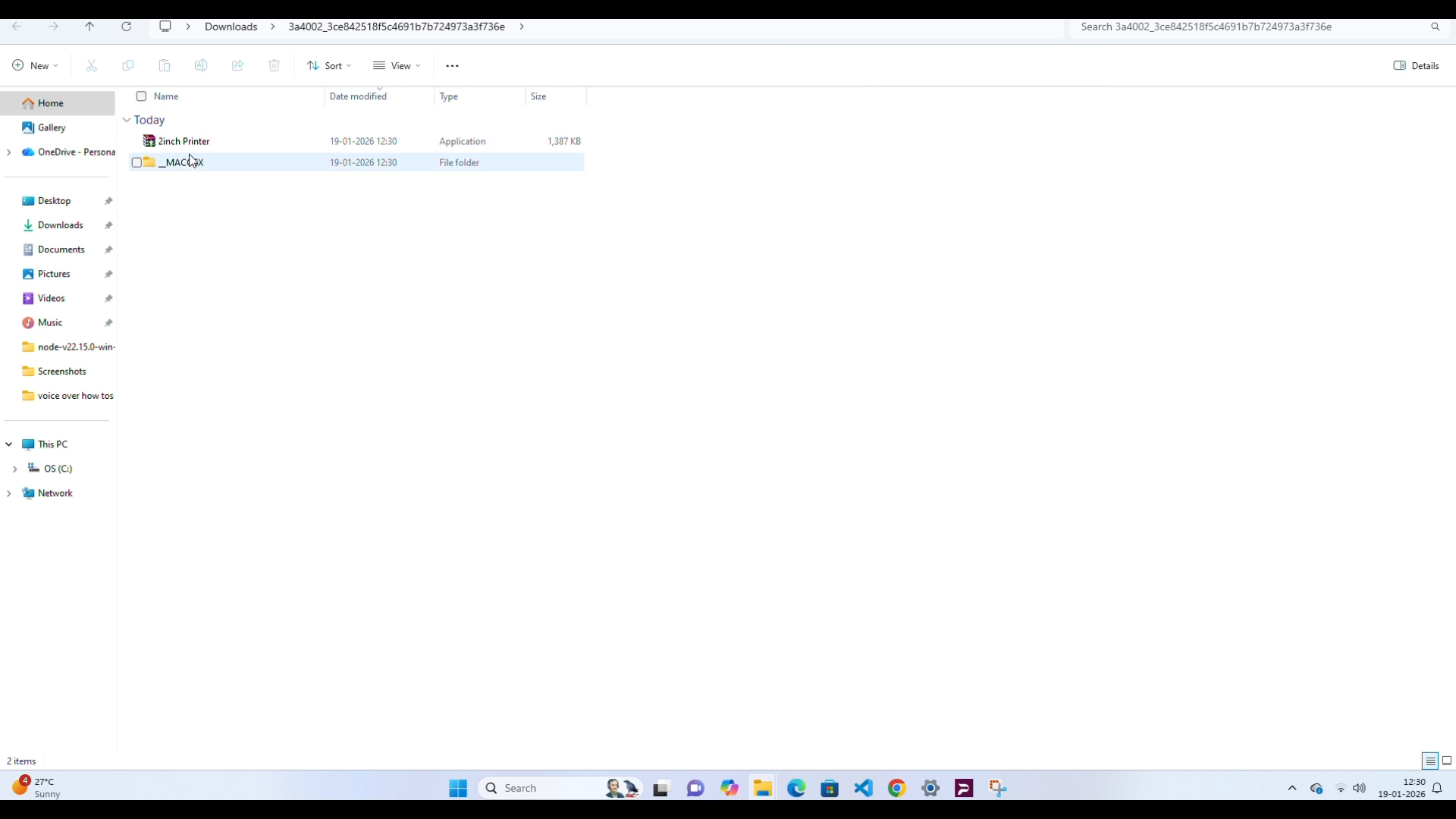
-
Driver Setup திரையில் Install தேர்வு செய்து வழிமுறைகளை பின்பற்றவும்
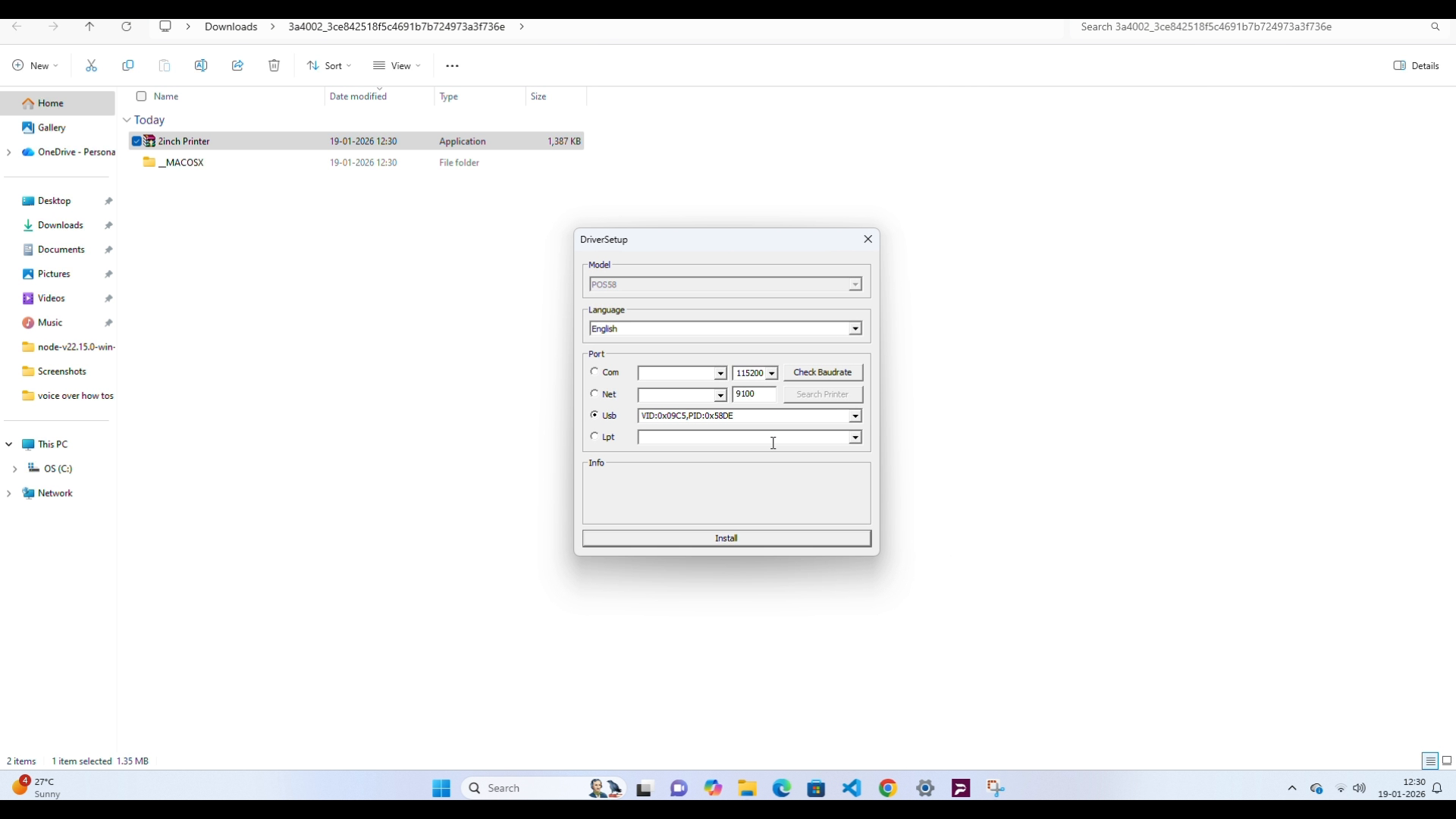
-
நிறுவல் வெற்றிகரமாக முடிந்ததும் OK தேர்வு செய்யவும்
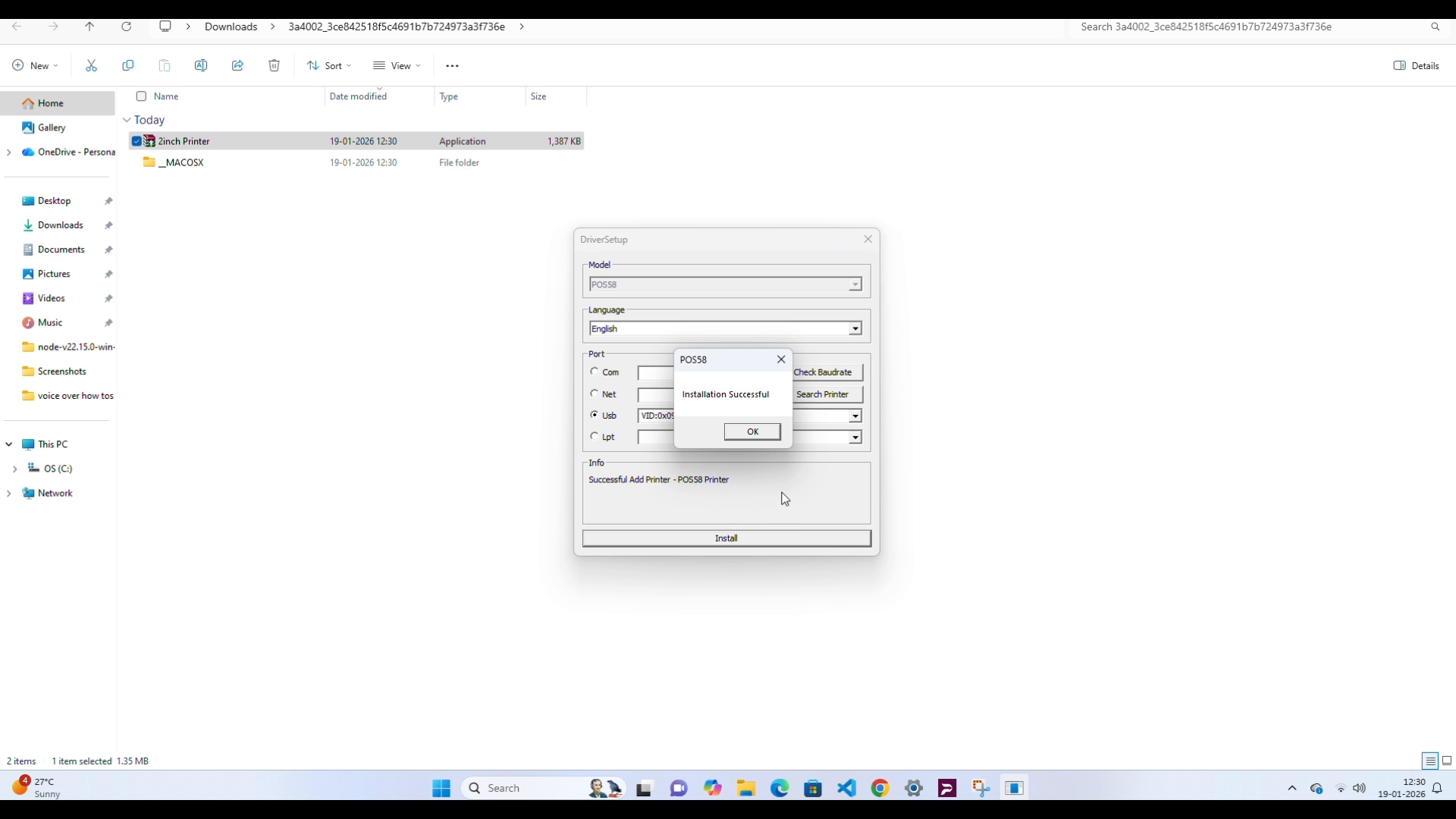
படி 4: நிறுவல் சரிபார்த்தல்
-
Windows-ல் Settings திறக்கவும்
-
Bluetooth & Devices → Printers & Scanners செல்லவும்
-
புதியதாக நிறுவப்பட்ட பிரிண்டரை தேர்வு செய்து
Print Test Page கிளிக் செய்யவும்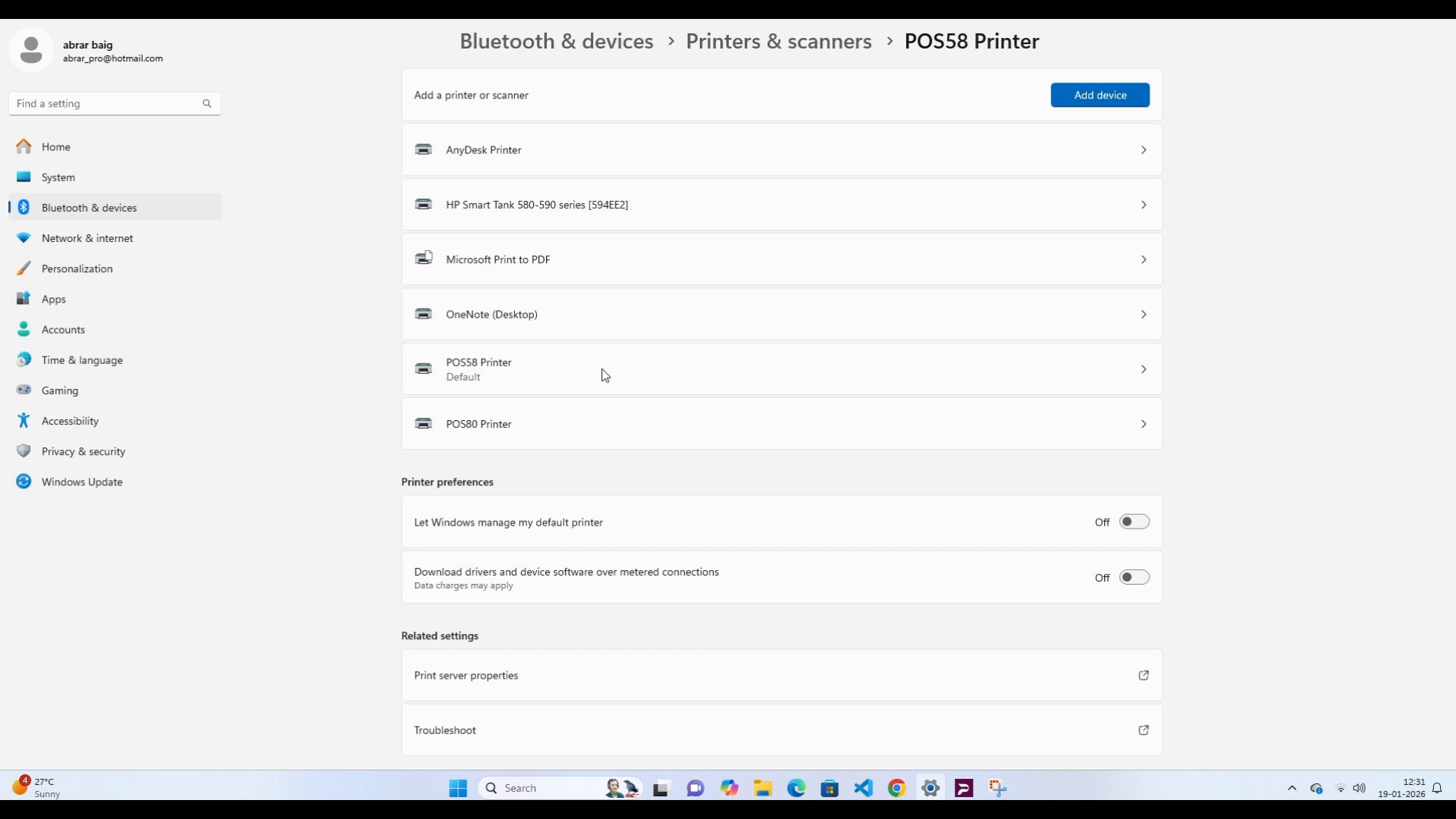
-
டெஸ்ட் ரசீது சரியாக பிரிண்ட் ஆகிறதா
என்பதை உறுதி செய்யவும்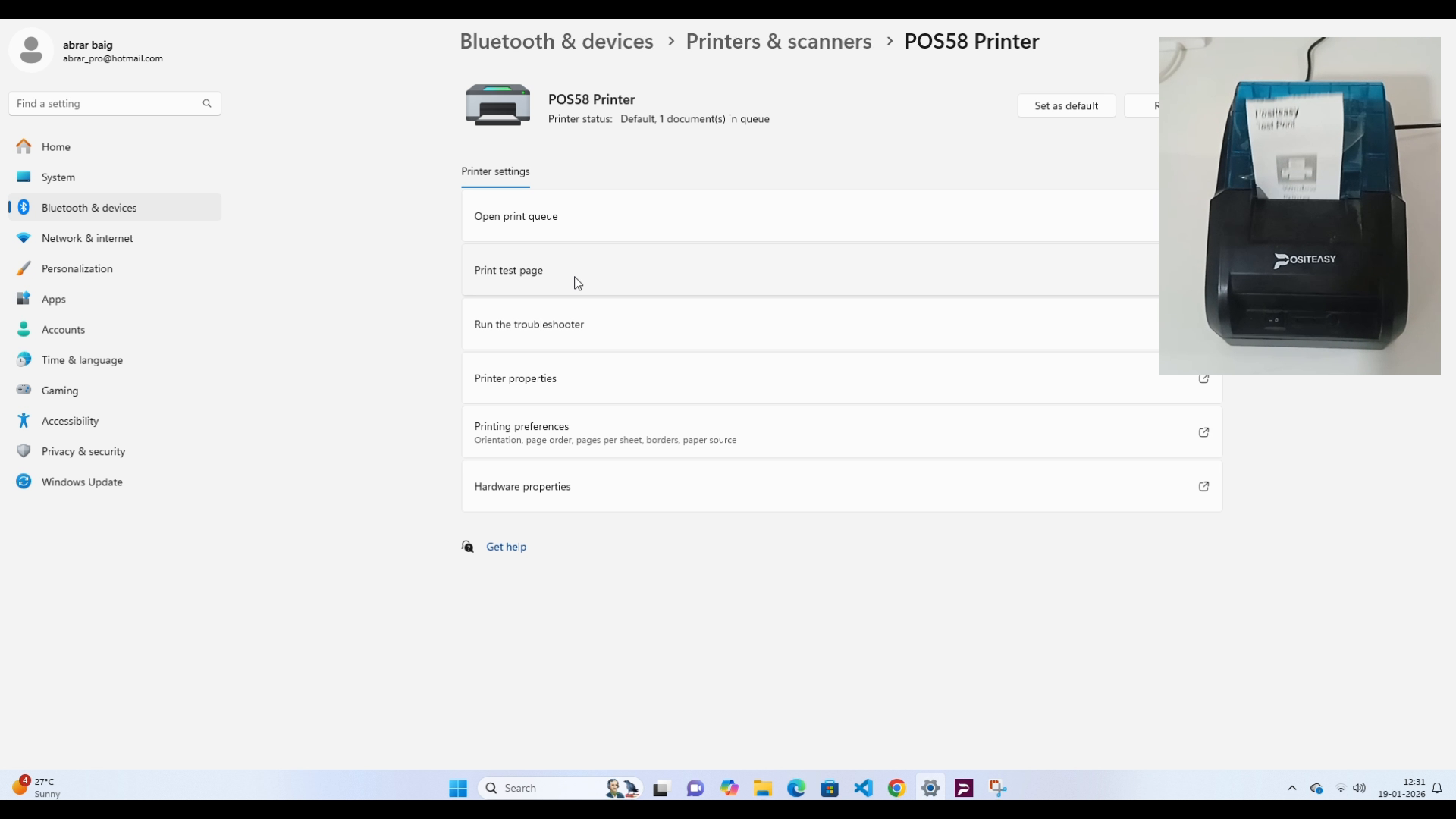
படி 5: Staff செயலியில் பிரிண்டர் அமைத்தல்
-
Positeasy Staff செயலி திறக்கவும்
-
Printer Settings பகுதிக்கு செல்லவும்
-
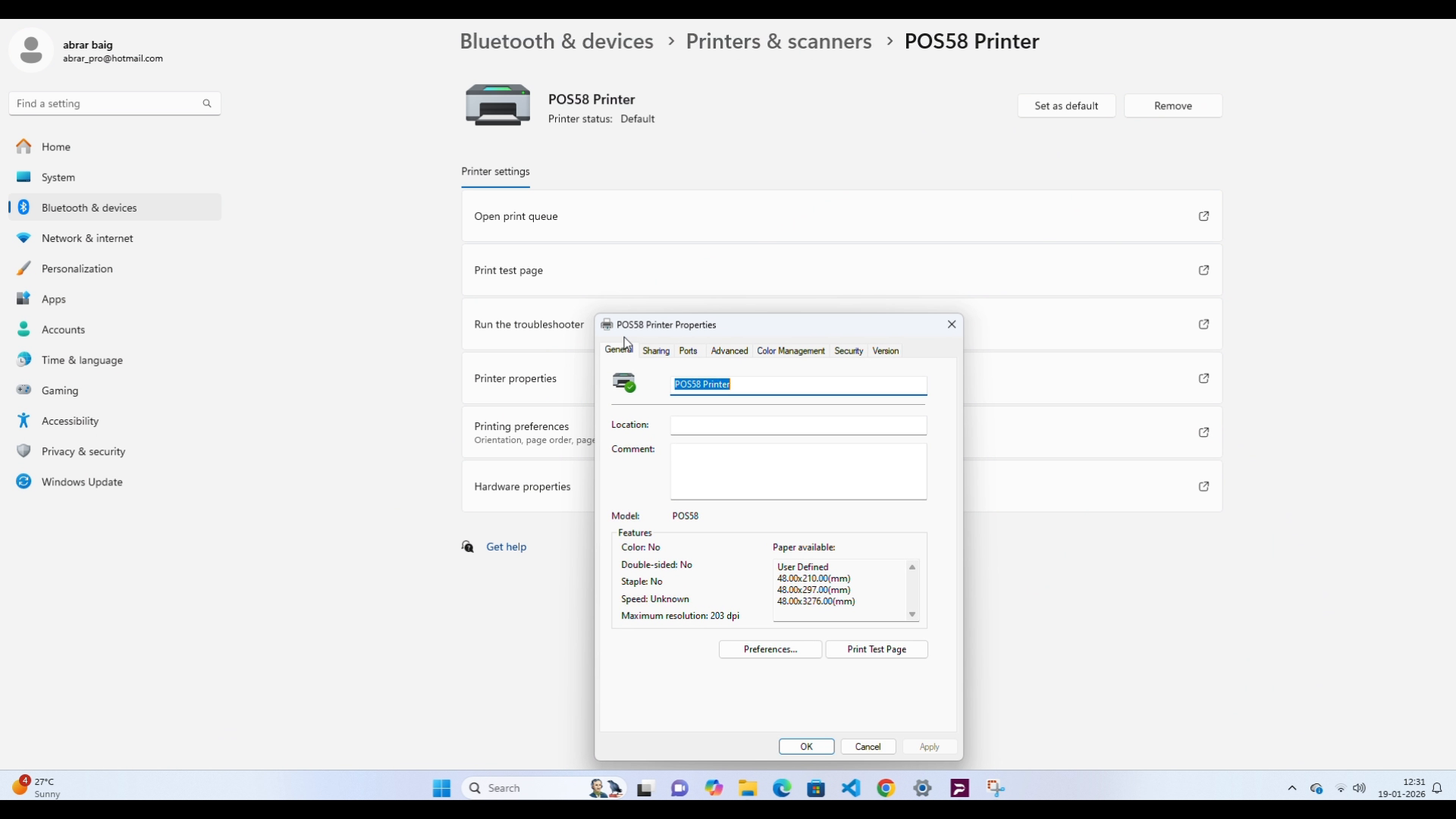
Windows-ல் பிரிண்டர் பெயரை நகலெடுக்க:
- Printers & Scanners பகுதியில் பிரிண்டரைத் தேர்வு செய்யவும்
- Printer Properties திறக்கவும்
- பிரிண்டர் பெயரை Copy செய்யவும்
-
அந்த பெயரை
Staff செயலியில் உள்ள Printer Name புலத்தில் Paste செய்யவும் -
Save தேர்வு செய்து
Test Print கிளிக் செய்யவும்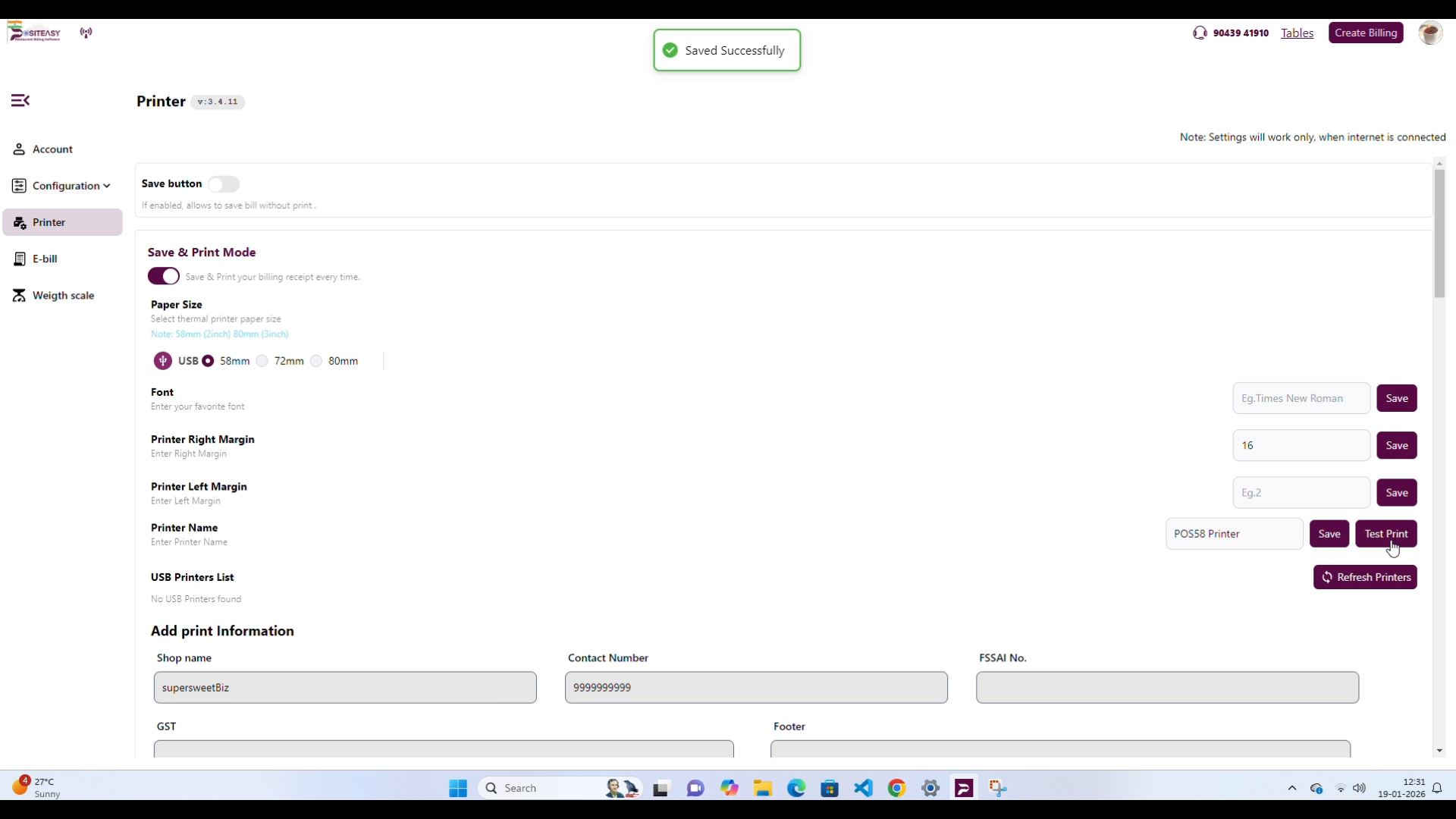
-
“Positeasy Test Print”
எனும் உரையுடன் ரசீது பிரிண்ட் ஆனால்
அமைப்பு வெற்றிகரமாக முடிந்ததாக பொருள்