ஆண்ட்ராய்டில் Positeasy Staff செயலியை நிறுவுவது எப்படி
உங்கள் ஆண்ட்ராய்டு டேப்லெட் (Tablet) அல்லது ஸ்மார்ட்போனில் (Smartphone) Positeasy Staff செயலியை எவ்வாறு நிறுவுவது என்பதை இந்த வழிகாட்டி விளக்குகிறது.
தேவையானவை
- இணைய வசதியுடன் கூடிய ஒரு ஆண்ட்ராய்டு சாதனம் (டேப்லெட் அல்லது ஸ்மார்ட்போன்).
- சாதனத்தில் உள்நுழைந்த நிலையில் ஒரு Google கணக்கு.
- செயலியைப் பதிவிறக்கத் போதுமான ஸ்டோரேஜ் இடம் (Storage space).
- உங்களிடம் Positeasy Staff செயலிக்கான கணக்கு விவரங்கள் இருக்க வேண்டும் (Terminal Access Id, தொடர்பு எண் (Contact Number), Passkey)
படி 1: Google Play Store-ஐத் திறக்கவும்
- உங்கள் ஆண்ட்ராய்டு சாதனத்தில், Google Play Store ஐகானைக்
 கண்டுபிடித்துத் திறக்கவும்.
படி 2: செயலியைத் தேடவும்
-
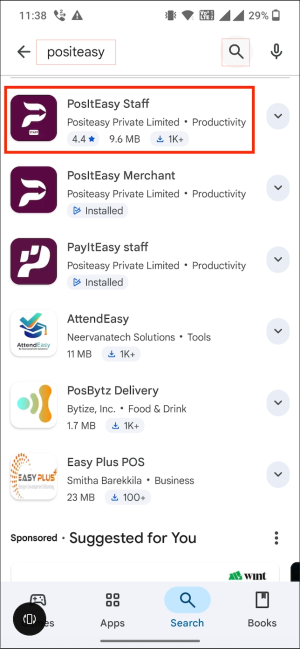
மேலே உள்ள தேடல் பட்டியில் (search bar), 'Positeasy staff' என டைப் செய்யவும்.
-
தேடல் ஐகானைத் தட்டவும்.
-
'Positeasy Staff' செயலியைத் தேர்ந்தெடுத்து Install செய்யவும்.
படி 3: திறக்கவும்
- நிறுவல் முடிந்ததும், Open என்பதைத் தட்டவும் அல்லது Positeasy Staff செயலியின் ஐகானைக்
 கிளிக் செய்யவும்.
படி 4: அனுமதிகளை அளிக்கவும்
முதல் முறை செயலியைத் திறக்கும்போது, அது பின்வரும் அனுமதிகளைக் கேட்கலாம்:
- இடம் (Location), அருகிலுள்ள சாதனங்களை இணைத்தல் (Connect Nearby devices), ஸ்டோரேஜ் (Storage).
செயலி சரியாகச் செயல்படுவதை உறுதிசெய்ய, கேட்கப்படும் அனைத்து அனுமதிகளுக்கும் Allow அல்லது While using the app என்பதைத் தேர்ந்தெடுக்கவும்.
படி 5: உள்நுழையவும்
-
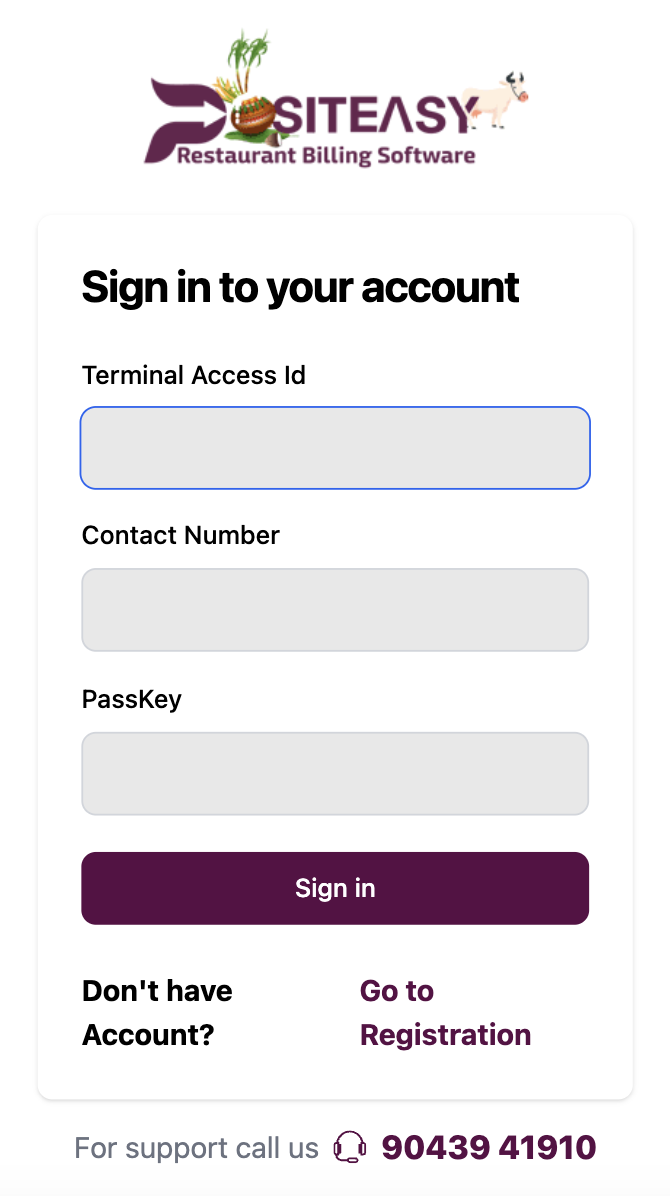
பதிவு செய்யப்பட்ட மின்னஞ்சல் அல்லது WhatsApp-ல் கிடைத்த Staff செயலி கணக்கு விவரங்களை (Staff App Credentials) உள்ளிடவும்.
-
Staff செயலியை அணுக Sign In என்பதைத் தட்டவும்.
படி 6: தரவை ஒத்திசைவு செய்யவும் (Sync Data)
- உள்நுழைந்த பிறகு, உங்கள் மெனு (Menu), டேபிள்கள் (Tables), மற்றும் அமைப்புகளை (Settings) பதிவிறக்க Sync செய்யவும். (விவரங்களுக்கு Staff செயலியை ஒத்திசைவு செய்தல் பார்க்கவும்).